
Como mudar a proporção de uma foto
Publicado em:
A proporção muda com um corte: escolha uma opção, como 1:1 ou 9:16, mova o quadro para a parte da foto que você quer manter e clique em “Cortar”. A imagem nunca é esticada: só o excesso nas bordas é removido.
Passo a passo
- 1Abra a ferramenta Mudar a proporção da imagem e adicione a foto.
- 2Escolha uma opção em “Proporção” e mova o quadro com o mouse ou com o dedo.
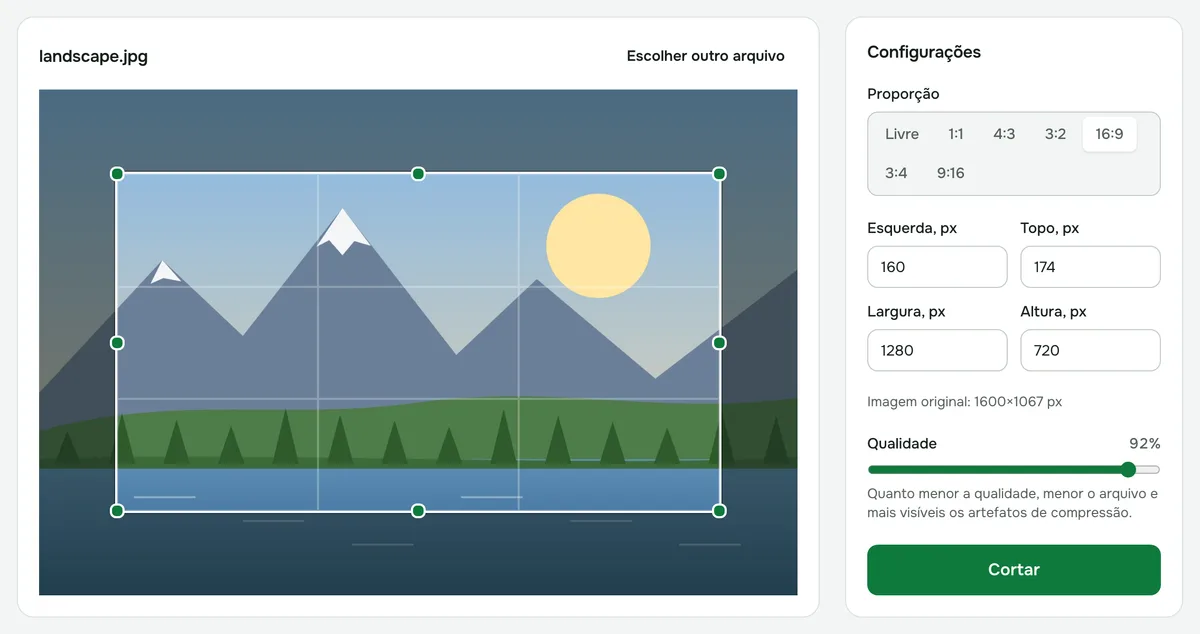
- 3Clique em “Cortar” e baixe o resultado.
Qual proporção escolher
- 1:1: um quadrado para avatares e posts quadrados.
- 9:16: enquadramento vertical em tela cheia para stories e Reels.
- 16:9: formato horizontal para thumbnails do YouTube e telas.
- 4:3 e 3:2: proporções clássicas de fotografia; 3:4 é a versão vertical de 4:3.
Se a proporção que você precisa não está na lista
Por exemplo, 4:5 para um post vertical. Escolha “Livre” e digite a largura e a altura em pixels na proporção desejada, como 1080 e 1350 px. O quadro não pode passar das bordas da foto, então os valores não podem ser maiores que o tamanho original, que aparece nas configurações.
O que acontece com a foto
A imagem não é achatada nem esticada: pessoas e objetos mantêm as proporções. Quanto mais a nova proporção se afasta da original, mais as bordas são cortadas; uma foto horizontal em 9:16 vira uma faixa vertical estreita, então decida antes o que precisa ficar no enquadramento.
O formato do arquivo não muda: JPG continua JPG, PNG continua PNG e WebP continua WebP. Para JPG e WebP, dá para ajustar a qualidade.
Limites e privacidade
Uma imagem é cortada por vez, com até 60 MB, em JPG, PNG ou WebP. O corte acontece no navegador: a foto nunca é enviada para um servidor.
Mudar a proporção da imagem
Deixe uma foto em 16:9, 1:1, 4:3, 3:2, 3:4 ou 9:16, para capa, story ou avatar. O excesso é cortado; a imagem nunca é esticada.
Abrir “Proporção”