
Como cortar uma foto online
Publicado em:
Para cortar uma foto, adicione a imagem à ferramenta, selecione com a moldura a parte que você quer manter e clique em “Cortar”. Tudo o que fica fora da moldura é removido, e o que sobra não é esticado nem achatado. Não precisa instalar nada: o corte acontece direto no navegador.
Passo a passo
- 1Abra a ferramenta Cortar imagem e adicione a foto em JPG, PNG ou WebP.
- 2Selecione a parte desejada com a moldura: puxe pelos cantos e pelas laterais ou arraste a moldura inteira.
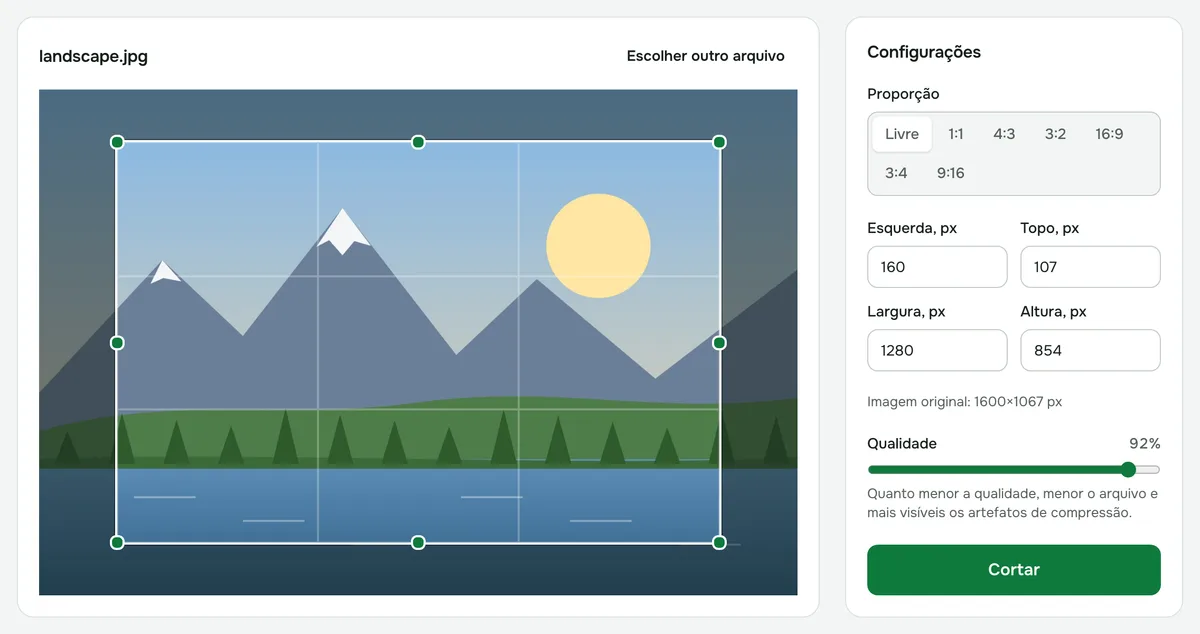
- 3Se precisar, escolha uma proporção ou digite as dimensões exatas em pixels.
- 4Clique em “Cortar” e baixe o resultado.
Três jeitos de definir a moldura
- Com o mouse ou com o dedo. Puxe um canto ou uma lateral da moldura para mudar o tamanho e arraste pelo meio para movê-la. No celular funciona do mesmo jeito.
- Pela proporção. Em “Proporção”, escolha 1:1, 4:3, 3:2, 16:9, 3:4 ou 9:16: a moldura assume essa proporção na hora, e depois dá para movê-la e redimensioná-la sem perdê-la. “Livre” remove a restrição.
- Com números. Os campos “Esquerda, px”, “Topo, px”, “Largura, px” e “Altura, px” definem a moldura em pixels, o que é prático quando você precisa de um tamanho exato, como 1200×630 px. O tamanho original da foto aparece abaixo dos campos.
Como cortar com mais precisão
Dá para mover a moldura com as setas do teclado: 1 pixel por vez, ou 10 segurando Shift. A grade sobre a moldura a divide em terços: o elemento principal da imagem costuma ficar sobre as linhas da grade ou nos cruzamentos delas.
Se você precisa de um formato para redes sociais (1:1 para avatar, 9:16 para stories, 16:9 para capa), é mais prático usar a ferramenta Mudar a proporção da imagem. Para fotos de documento, existe a Foto 3x4 online.
Qualidade e formato
O formato do arquivo é mantido: JPG continua JPG, PNG continua PNG e WebP continua WebP. O PNG não perde nada de qualidade; para JPG e WebP, dá para escolher a qualidade nas configurações.
Cortar não aumenta a nitidez: se você recortar um pedaço pequeno de uma foto grande, ele terá exatamente os pixels que aquela parte tinha no original.
Limites e privacidade
Uma imagem é cortada por vez: cada foto tem a sua moldura. O arquivo pode ter até 60 MB. A foto não é enviada a nenhum servidor: tudo acontece no seu aparelho.
Cortar imagem
Selecione uma área com o mouse ou escolha uma proporção: 1:1, 4:3, 16:9 e outras.
Abrir “Cortar”