
Como excluir páginas de um PDF
Publicado em:
Para excluir páginas de um PDF, você não precisa do Adobe Acrobat. Basta marcar as páginas que sobram e salvar o documento sem elas. O arquivo original não muda: é criado um novo PDF, e as outras páginas mantêm a ordem.
Passo a passo
- 1Abra a ferramenta Excluir páginas de PDF e adicione o documento.
- 2Marque as páginas nas miniaturas ou digite os números delas, por exemplo 2, 5–7.
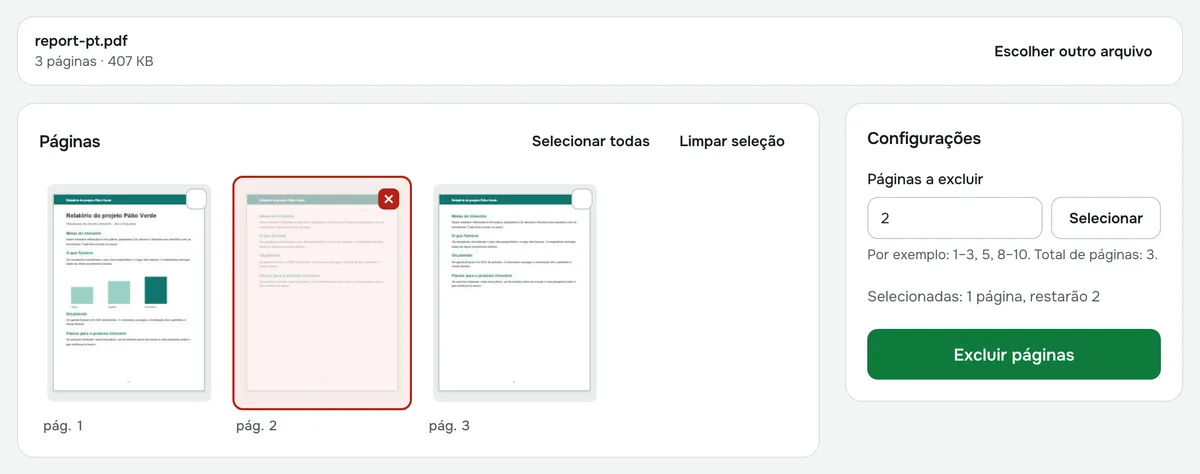
- 3Clique em “Excluir páginas” e baixe o novo documento.
Como indicar as páginas por número
Separe os números por vírgula e os intervalos por traço: “1–3, 5, 8–10”. Se um número passar do total de páginas, a ferramenta mostra o que corrigir.
Não dá para excluir todas as páginas: pelo menos uma precisa ficar.
Se você quer manter só algumas páginas
Quando você precisa de só duas ou três páginas de um documento grande, use a ferramenta Extrair páginas de PDF. Marque as páginas certas e receba um PDF só com elas. Para separar o documento em várias partes, use Dividir PDF.
PDF protegido por senha
Um documento com senha precisa ser desbloqueado antes. Se você souber a senha, remova-a com a ferramenta Remover senha de PDF.
Segurança
O documento é processado no navegador e não é enviado a nenhum servidor. Por isso dá para editar contratos e documentos pessoais com tranquilidade.
Excluir páginas de PDF
Marque as páginas que sobram nas miniaturas ou digite os números delas.
Abrir “Excluir páginas”