
Como escanear documento com o celular em PDF
Publicado em:
Você não precisa de scanner: basta fotografar a folha com a câmera do celular pelo navegador. Os cantos são encontrados, a perspectiva é corrigida, o papel fica branco e várias páginas são salvas em um único PDF.
Passo a passo
- 1Abra o Scanner de documentos e toque em “Ligar a câmera” — ou em “Escolher foto”, se já tiver a imagem.
- 2Aponte o celular para a folha e toque em “Capturar página”.
- 3Confira os cantos da folha, ajuste-os se precisar e toque em “Endireitar a página”.
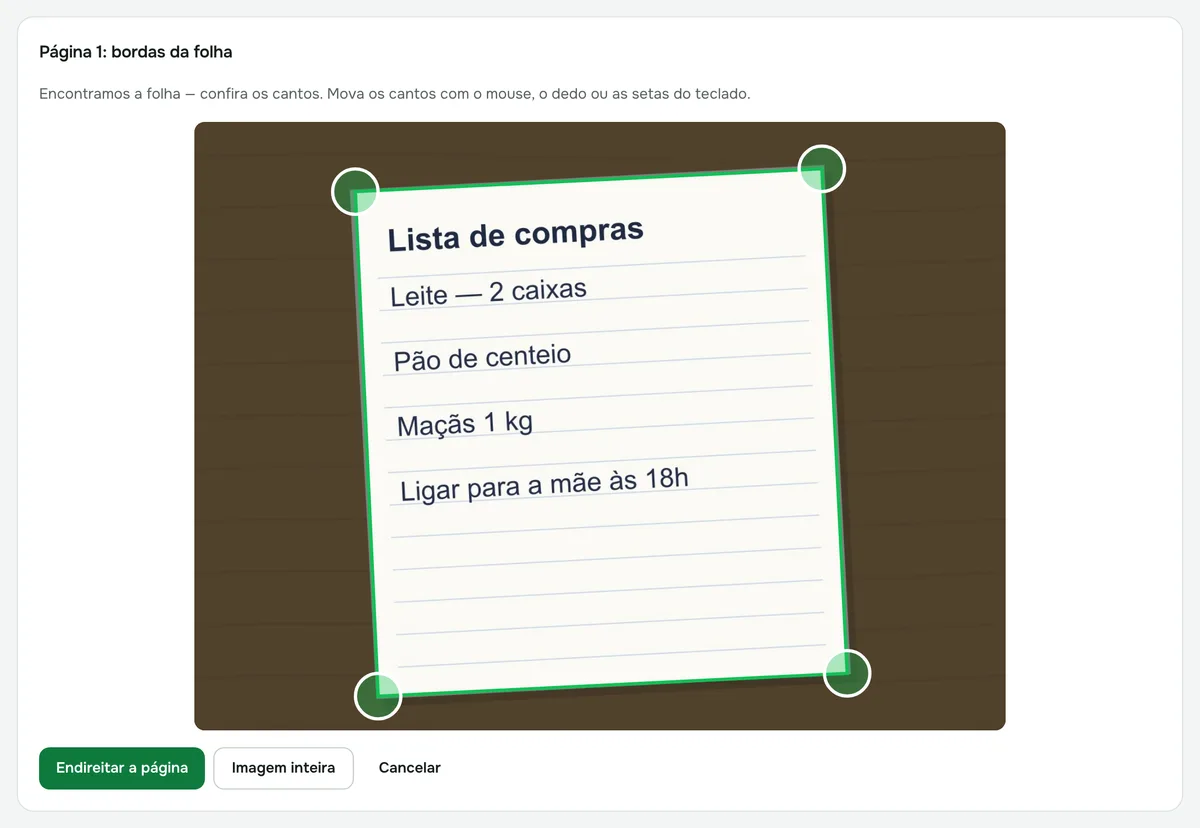
- 4Fotografe ou envie as outras folhas no bloco “Adicionar outra página”, escolha um filtro e toque em “Salvar PDF”.
Como fotografar a folha para os cantos serem encontrados
- Coloque a folha sobre uma superfície escura: ela é detectada sozinha quando é bem mais clara que o fundo.
- Segure o celular reto acima da folha, com os quatro cantos dentro da imagem.
- Numa mesa clara, provavelmente você vai precisar posicionar os cantos à mão. Dá para arrastá-los com o dedo, o mouse ou as setas do teclado.
- Se não quiser cortar nada, escolha “Imagem inteira”.
Qual filtro escolher
- “Documento”: o papel fica branco mesmo com luz irregular e sombras, o texto fica mais escuro e a cor de carimbos e assinaturas é mantida.
- “Preto e branco”: só preto e branco, como uma fotocópia. Bom para texto sem marcações coloridas.
- “Cores originais”: apenas endireita a página e mantém as cores da foto.
Várias páginas e tamanho do PDF
Cada nova folha entra no fim do documento. Enquanto o PDF não for salvo, dá para mudar a ordem das páginas, removê-las ou ajustar os cantos de novo.
O tamanho da página pode ser A4 (padrão), Carta ou “Ajustar à foto”. As páginas A4 são salvas com cerca de 300 dpi, o suficiente para imprimir.
Se a câmera não ligar
O navegador pede permissão para usar a câmera, e é preciso liberar. Se o acesso estiver bloqueado ou outro app estiver usando a câmera, toque em “Escolher foto”: no celular, dá para abrir a câmera também ao escolher a foto.
Privacidade
O vídeo da câmera e as fotos são processados no seu aparelho e não são enviados a nenhum servidor. Se precisar do texto do documento, passe o PDF pela ferramenta Reconhecer texto.
Scanner de documentos
Digitalize um documento com a câmera do celular ou do notebook: a página fica reta e o papel, branco. Várias páginas em um só PDF.
Abrir “Scanner”