
Como extrair páginas de um PDF
Publicado em:
Para extrair páginas de um PDF, adicione o documento, marque as páginas nas miniaturas ou digite os números delas, por exemplo 1–3, 5, e clique em “Extrair páginas”. Você recebe um novo PDF só com essas páginas, e o arquivo original não muda.
Passo a passo
- 1Abra a ferramenta Extrair páginas de PDF e adicione o documento.
- 2Marque as páginas nas miniaturas ou digite os números: 1–3, 5, 8–10.
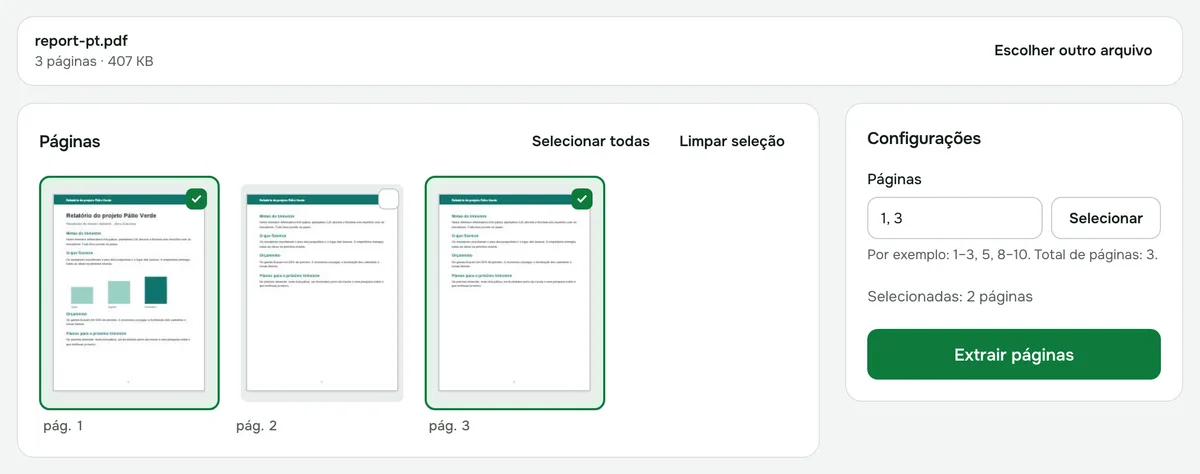
- 3Clique em “Extrair páginas” e baixe o novo documento.
Como indicar os números das páginas
- Separadas por vírgula, páginas avulsas: 2, 5, 9.
- Com traço, um intervalo: 4–7 quer dizer da página 4 até a 7.
- Dá para misturar: 1–3, 5, 8–10. Abaixo do campo aparece o total de páginas do documento.
- A seleção nas miniaturas e o campo estão ligados: as marcações viram números na hora, e vice-versa.
- No novo arquivo, as páginas seguem a mesma ordem do documento original, mesmo que você digite os números fora de ordem.
Extrair, dividir ou excluir
- Extrair páginas de PDF: as páginas selecionadas são reunidas em um único PDF novo.
- Dividir PDF: cada página (todas ou só as marcadas) é salva como um PDF separado, e você baixa tudo em um único arquivo ZIP.
- Excluir páginas de PDF: funciona ao contrário, você marca as páginas que não quer, e as outras ficam no documento.
O que é mantido no novo arquivo
As páginas são copiadas como estão: texto, imagens e qualidade não mudam, nada é recomprimido. Marcadores, anexos e campos interativos de formulário não vão para o novo arquivo.
Se você precisa montar as páginas em outra ordem ou juntar páginas de outro documento, depois de extrair use Organizar páginas de PDF ou Juntar PDF.
Limites e privacidade
O documento pode ter até 200 MB. Um PDF com senha de abertura não pode ser processado: remova a proteção antes. O arquivo não é enviado a nenhum servidor: as páginas são extraídas direto no navegador.
Extrair páginas de PDF
Salve as páginas que você escolher como um novo PDF. Digite intervalos como 1–3, 5, 8–10.
Abrir “Extrair páginas”