
Cómo cambiar la relación de aspecto de una foto
Publicado:
La relación de aspecto se cambia recortando: elige una proporción, como 1:1 o 9:16, mueve el marco sobre la parte de la foto que quieres conservar y pulsa «Recortar». La imagen nunca se estira: solo se quita lo que sobra en los bordes.
Paso a paso
- 1Abre «Cambiar la relación de aspecto de una imagen» y añade la foto.
- 2Elige una opción en «Proporción» y mueve el marco con el ratón o con el dedo.
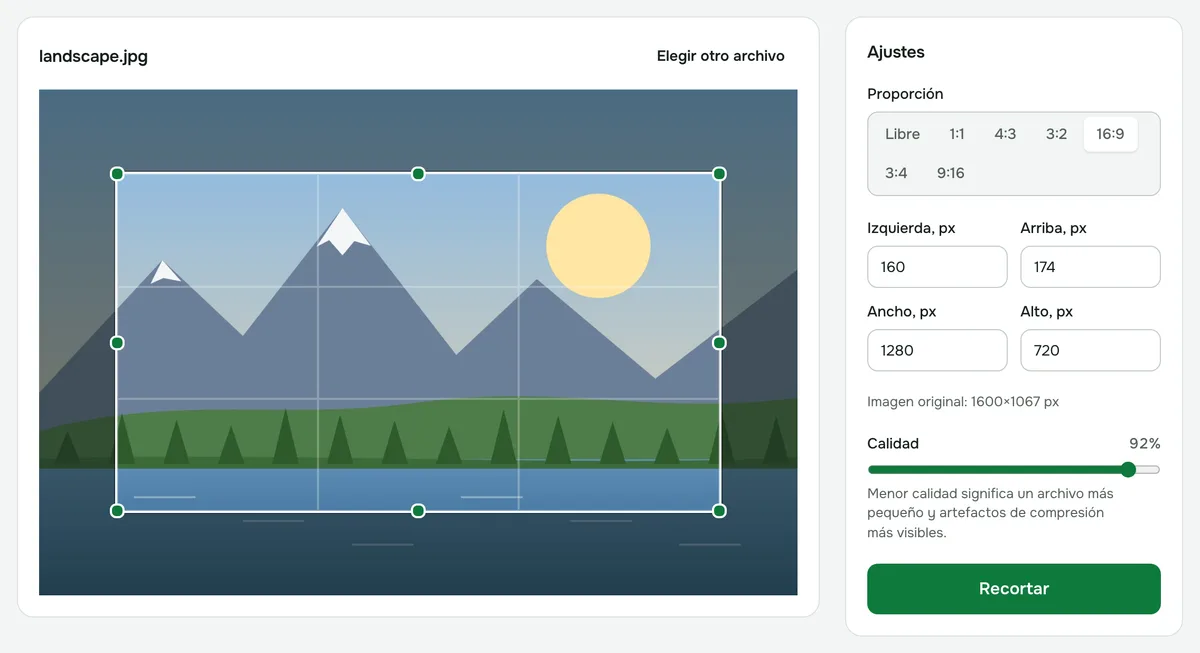
- 3Pulsa «Recortar» y descarga el resultado.
Qué proporción elegir
- 1:1: un cuadrado para avatares y publicaciones cuadradas.
- 9:16: un encuadre vertical a pantalla completa para historias y Reels.
- 16:9: formato horizontal para miniaturas de YouTube y pantallas.
- 4:3 y 3:2: proporciones clásicas de fotografía; 3:4 es la versión vertical de 4:3.
Si la proporción que necesitas no aparece
Por ejemplo, 4:5 para una publicación vertical. Elige «Libre» y escribe el ancho y el alto en píxeles con la proporción que buscas, por ejemplo 1080 y 1350 px. El marco no puede salirse de la foto, así que los valores no deben superar el tamaño original, que aparece en los ajustes.
Qué le pasa a la foto
La imagen no se aplasta ni se estira: las personas y los objetos conservan sus proporciones. Cuanto más se aleje la nueva proporción de la original, más se recorta por los bordes; una foto horizontal pasada a 9:16 queda como una franja vertical estrecha, así que decide antes qué debe quedar dentro del encuadre.
El formato del archivo no cambia: un JPG sigue siendo JPG, un PNG sigue siendo PNG y un WebP sigue siendo WebP. En JPG y WebP puedes ajustar la calidad.
Límites y privacidad
Se recorta una imagen cada vez, de hasta 60 MB, en JPG, PNG o WebP. El recorte se hace en tu navegador: la foto nunca se sube a un servidor.
Cambiar la relación de aspecto de una imagen
Pasa una foto a 16:9, 1:1, 4:3, 3:2, 3:4 o 9:16, para una portada, una historia o un avatar. Lo que sobra se recorta; la imagen nunca se estira.
Abrir “Relación de aspecto”