
Como converter PNG para WebP e por que vale a pena
Publicado em:
Adicione o PNG na ferramenta PNG para WebP, escolha a qualidade e baixe o resultado: o fundo transparente é mantido. Um WebP costuma ser menor que um PNG, por isso é uma boa escolha para sites em que a velocidade de carregamento importa.
Passo a passo
- 1Abra a ferramenta PNG para WebP e adicione o arquivo: arraste-o ou clique em “Escolher arquivos”.
- 2Defina a qualidade e, se precisar, um novo tamanho para a imagem.
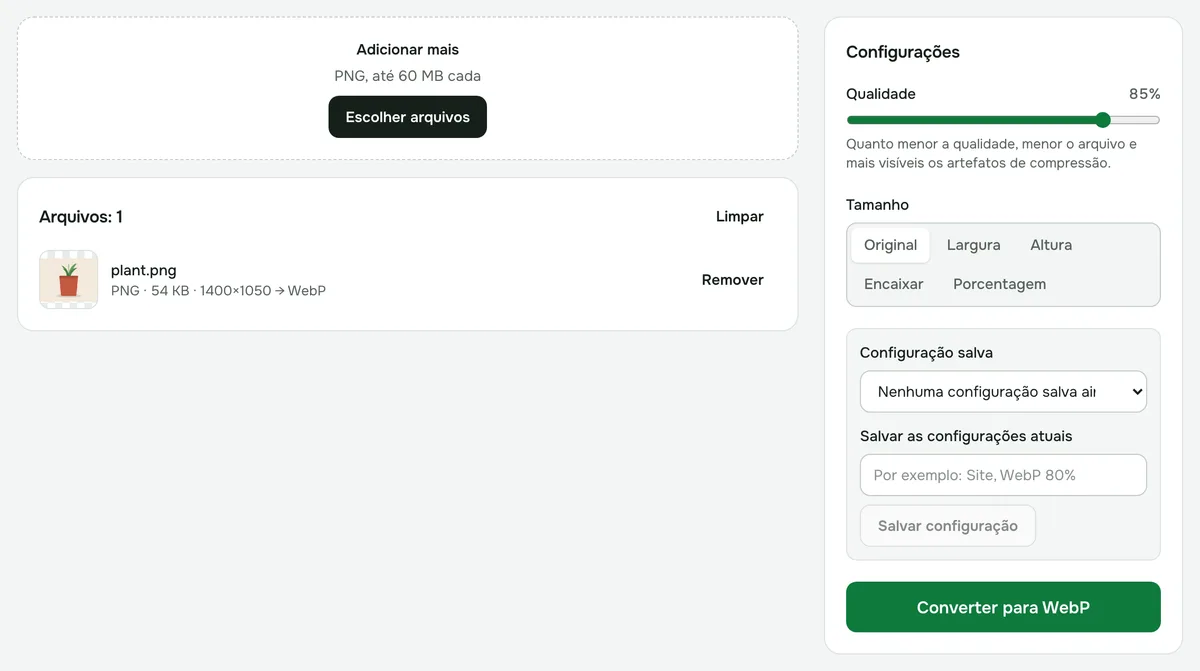
- 3Clique em “Converter para WebP” e baixe o resultado: o tamanho antes e depois aparece na hora.
O que é WebP e para que serve
WebP é um formato de imagem feito para a web. Ele comprime mais que o PNG e, ao contrário do JPG, aceita transparência. Um logo, um ícone ou um print com fundo transparente continua transparente depois da conversão, mas ocupa menos espaço, e as páginas que usam essas imagens carregam mais rápido.
O uso mais comum do WebP é nas imagens de sites: banners, ilustrações, miniaturas de produtos.
Qual qualidade escolher
A qualidade vai de 10 a 100%. Quanto menor, mais leve o arquivo, mas mais visíveis ficam os artefatos de compressão, principalmente em textos, linhas finas e bordas nítidas. Comece pelo valor padrão e compare o resultado com o original; se o arquivo ainda estiver grande, diminua a qualidade ou as dimensões.
Quando o WebP não compensa
- Às vezes o resultado fica maior que o original: mostramos uma comparação honesta e, nesse caso, é melhor manter o PNG.
- Alguns apps e sites não aceitam WebP. Se você precisa enviar o arquivo para algum lugar, confira antes quais formatos ele aceita.
- Se a imagem for maior do que vai aparecer na página, reduza as dimensões já na conversão: muitas vezes isso economiza mais do que baixar a qualidade.
- Os metadados (EXIF, localização) não são copiados para o WebP.
Limites e privacidade
Cada arquivo pode ter até 60 MB. Sem conta, você converte uma imagem por vez; com uma conta gratuita, lotes de até 200. A conversão acontece no navegador: as imagens nunca são enviadas para um servidor.
PNG para WebP
O WebP mantém a transparência. Escolha a qualidade ou reduza o tamanho da imagem.
Abrir “PNG → WebP”