
Como salvar as páginas de um PDF como JPG
Publicado em:
Cada página de um PDF pode ser salva como uma imagem JPG separada. Isso ajuda a colocar a página em uma apresentação, mandar no WhatsApp ou postar nas redes sociais. Você pode salvar todas as páginas ou só as que precisar.
Passo a passo
- 1Abra a ferramenta PDF para JPG e adicione o documento.
- 2Marque as páginas nas miniaturas ou digite os números, por exemplo 1–3, 5.
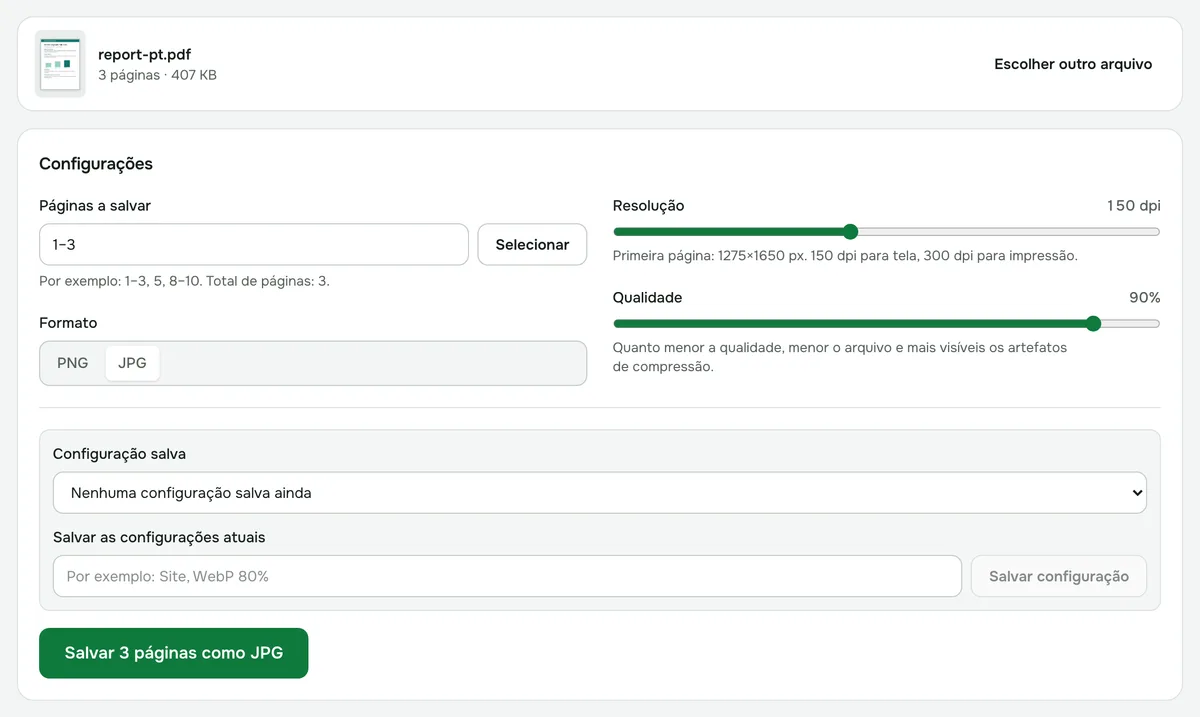
- 3Escolha a resolução e salve as páginas: uma por uma ou todas de uma vez em um ZIP.
Que resolução escolher
- 150 dpi (o padrão): para tela, aplicativos de mensagem e e-mail.
- 300 dpi (o máximo): para impressão. O arquivo fica bem maior.
JPG ou PNG
O JPG é mais compacto e serve para páginas com fotos. Se a página tem texto miúdo, diagramas ou precisa de cores exatas sem artefatos, use a ferramenta PDF para PNG.
PDF protegido por senha
Remova a proteção antes com a ferramenta Remover senha de PDF, se você souber a senha.
Privacidade
As páginas são renderizadas no navegador, e o documento não é enviado a nenhum servidor.
PDF para JPG
Salve as páginas de um PDF como imagens JPG na resolução de que precisar.
Abrir “PDF → JPG”