
Como numerar as páginas de um PDF
Publicado em:
Você pode numerar as páginas de um PDF sem o Adobe Acrobat e sem o arquivo original do Word. O número é desenhado sobre cada página, no lugar escolhido. A capa e a folha de rosto podem ficar sem número.
Passo a passo
- 1Abra a ferramenta Numerar páginas de PDF e adicione o documento.
- 2Escolha a posição e o formato do número.
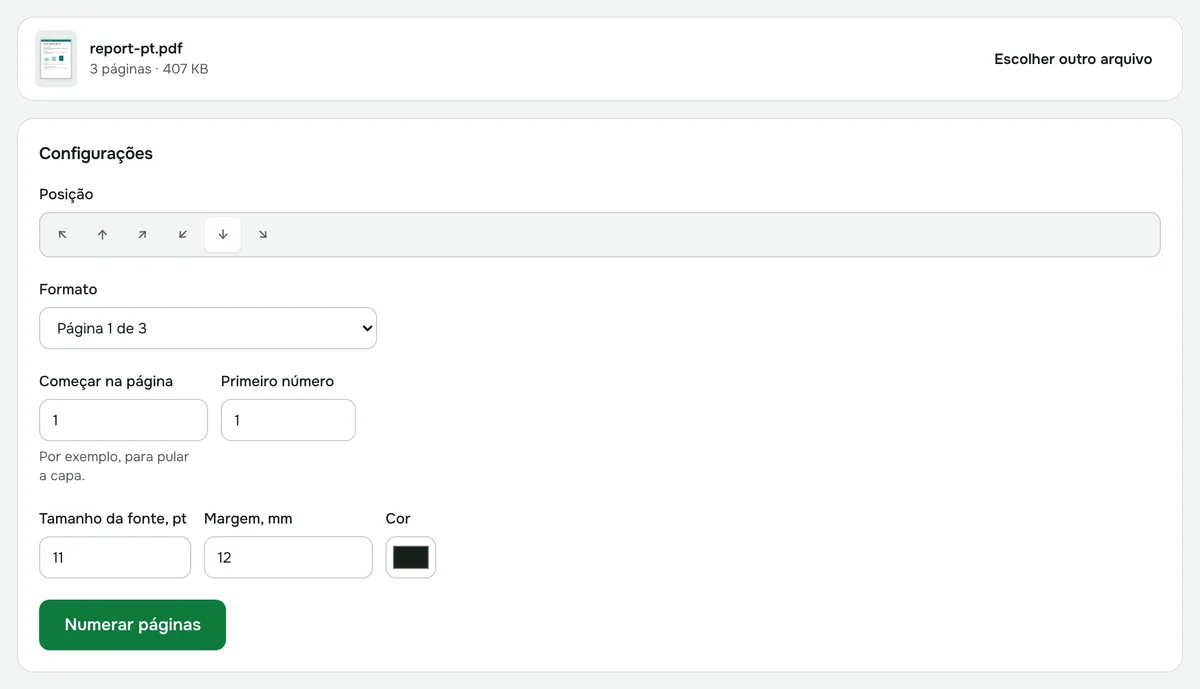
- 3Indique em que página começar e qual é o primeiro número.
- 4Clique em “Numerar páginas” e baixe o documento.
Formatos de numeração
- “1”: só o número.
- “1 / 10” e “Página 1 de 10”: com o total de páginas.
- “Página 1”.
- “— 1 —”: número entre travessões, como em livros.
O número vai no topo ou no rodapé, centralizado ou no canto. Dá para ajustar o tamanho da fonte e a margem.
Como pular a capa ou a folha de rosto
No campo “Começar na página”, coloque por exemplo 2: a capa fica sem número. No campo “Primeiro número”, defina a partir de qual número contar. Se a folha de rosto conta como página 1, comece na página 2 com o número 2.
Se o documento tiver senha
Um PDF protegido por senha precisa ser desbloqueado antes. Se você souber a senha, remova-a com a ferramenta Remover senha de PDF e numere a cópia.
Segurança
O documento é processado no navegador e não é enviado a nenhum servidor. Serve tanto para TCC e monografias quanto para documentos internos.
Numerar páginas de PDF
Adicione números de página: posição, formato “1”, “1 de 10” ou “Página 1” e a página onde começar.
Abrir “Numerar páginas”