
Cómo convertir PNG a WebP y para qué sirve
Publicado:
Añade tu PNG a la herramienta «PNG a WebP», elige la calidad y descarga el resultado: el fondo transparente se conserva. Un WebP suele pesar menos que un PNG, así que es una buena opción para sitios web en los que importa la velocidad de carga.
Paso a paso
- 1Abre «PNG a WebP» y añade el archivo: arrástralo o pulsa «Elegir archivos».
- 2Ajusta la calidad y, si hace falta, el nuevo tamaño de la imagen.
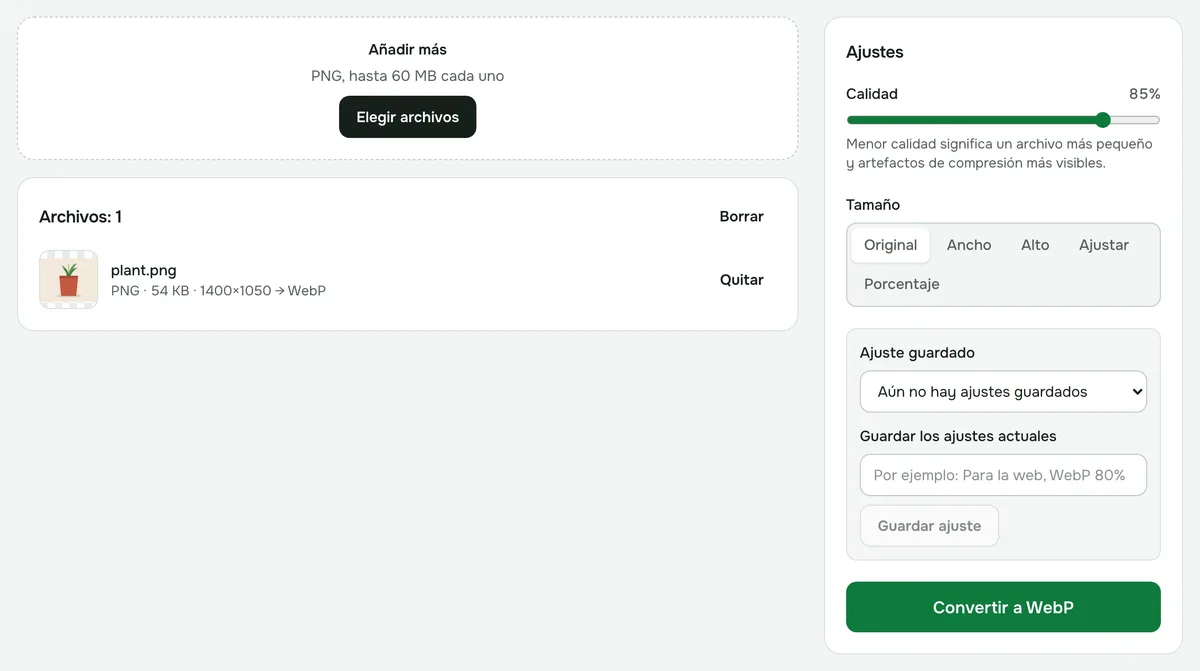
- 3Pulsa «Convertir a WebP» y descarga el resultado: verás el tamaño antes y después.
Qué es WebP y para qué sirve
WebP es un formato de imagen pensado para la web. Comprime más que PNG y, a diferencia de JPG, admite transparencia. Un logotipo, un icono o una captura con fondo transparente siguen siendo transparentes después de la conversión, pero ocupan menos, y las páginas que los usan cargan más rápido.
Lo más habitual es usar WebP para las imágenes de un sitio web: banners, ilustraciones, miniaturas de productos.
Qué calidad elegir
La calidad va del 10 al 100 %. Cuanto más baja, más ligero es el archivo, pero más se notan los artefactos de compresión, sobre todo en textos, líneas finas y bordes nítidos. Empieza con el valor predeterminado y compara el resultado con el original; si el archivo sigue pesando mucho, baja la calidad o las dimensiones.
Cuándo WebP no compensa
- A veces el resultado pesa más que el original: te mostramos una comparación honesta y, en ese caso, es mejor quedarse con el PNG.
- Algunas apps y webs no aceptan WebP. Si tienes que subir el archivo a algún sitio, comprueba antes qué formatos admite.
- Si la imagen es más grande de lo que se verá en la página, reduce sus dimensiones al convertirla: muchas veces se ahorra más que bajando la calidad.
- Los metadatos (EXIF, ubicación) no se copian al WebP.
Límites y privacidad
Cada archivo puede pesar hasta 60 MB. Sin cuenta se convierte una imagen por vez; con una cuenta gratuita, lotes de hasta 200. La conversión se hace en tu navegador: las imágenes nunca se suben a un servidor.
PNG a WebP
WebP conserva la transparencia. Elige la calidad o reduce el tamaño de la imagen.
Abrir “PNG → WebP”