
Cómo recortar una foto online
Publicado:
Para recortar una foto, añádela a la herramienta, selecciona con el marco la parte que quieres conservar y pulsa «Recortar». Todo lo que queda fuera del marco se elimina, y lo que queda dentro no se estira ni se aplasta. No necesitas instalar nada: el recorte se hace directamente en el navegador.
Paso a paso
- 1Abre «Recortar imagen» y añade una foto en JPG, PNG o WebP.
- 2Selecciona la parte que quieres con el marco: arrastra las esquinas y los lados o mueve el marco entero.
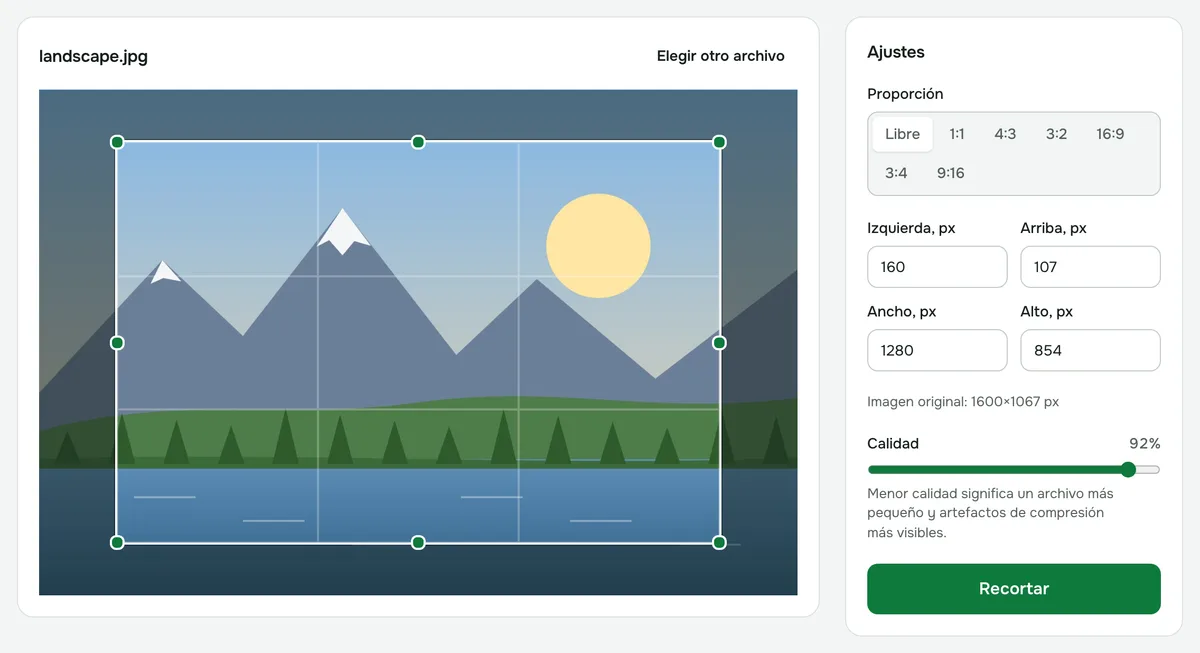
- 3Si hace falta, elige una proporción o escribe el tamaño exacto en píxeles.
- 4Pulsa «Recortar» y descarga el resultado.
Tres formas de ajustar el marco
- Con el ratón o con el dedo. Arrastra una esquina o un lado del marco para cambiar su tamaño, y el centro para moverlo. En el móvil funciona igual.
- Por proporción. En «Proporción» elige 1:1, 4:3, 3:2, 16:9, 3:4 o 9:16: el marco adopta esa proporción al instante y después puedes moverlo y ampliarlo sin perderla. «Libre» quita la restricción.
- Con números. Los campos «Izquierda, px», «Arriba, px», «Ancho, px» y «Alto, px» definen el marco en píxeles; es útil cuando necesitas un tamaño exacto, por ejemplo 1200×630 px. El tamaño original de la foto aparece debajo de los campos.
Cómo recortar con más precisión
Puedes mover el marco con las flechas del teclado: 1 píxel por pulsación, o 10 si mantienes Shift. La cuadrícula sobre el marco lo divide en tercios: lo importante de la imagen suele colocarse sobre sus líneas o en sus intersecciones.
Si necesitas un formato para redes sociales (1:1 para un avatar, 9:16 para historias, 16:9 para una portada), es más cómoda la herramienta «Cambiar la relación de aspecto de una imagen». Para fotos de documentos tienes «Foto tamaño carnet 3x4 online».
Calidad y formato
El formato del archivo se mantiene: un JPG sigue siendo JPG, un PNG sigue siendo PNG y un WebP sigue siendo WebP. En PNG no se pierde nada de calidad; en JPG y WebP puedes elegir la calidad en los ajustes.
Recortar no aumenta la nitidez: si recortas un trozo pequeño de una foto grande, tendrá los mismos píxeles que tenía esa parte en el original.
Límites y privacidad
Se recorta una imagen cada vez: cada foto tiene su propio marco. El archivo puede pesar hasta 60 MB. La foto no se sube a ningún servidor: todo se hace en tu dispositivo.
Recortar imagen
Selecciona una zona con el ratón o elige una proporción: 1:1, 4:3, 16:9 y más.
Abrir “Recortar”