
Cómo escanear un documento con el móvil a PDF
Publicado:
No hace falta un escáner: basta con fotografiar la hoja con la cámara del móvil desde el navegador. Se detectan las esquinas, se corrige la perspectiva, el papel queda blanco y varias páginas se guardan en un solo PDF.
Paso a paso
- 1Abre el «Escáner de documentos» y toca «Encender la cámara», o «Elegir foto» si ya tienes la imagen.
- 2Apunta el móvil a la hoja y toca «Capturar página».
- 3Revisa las esquinas de la hoja, muévelas si hace falta y toca «Enderezar la página».
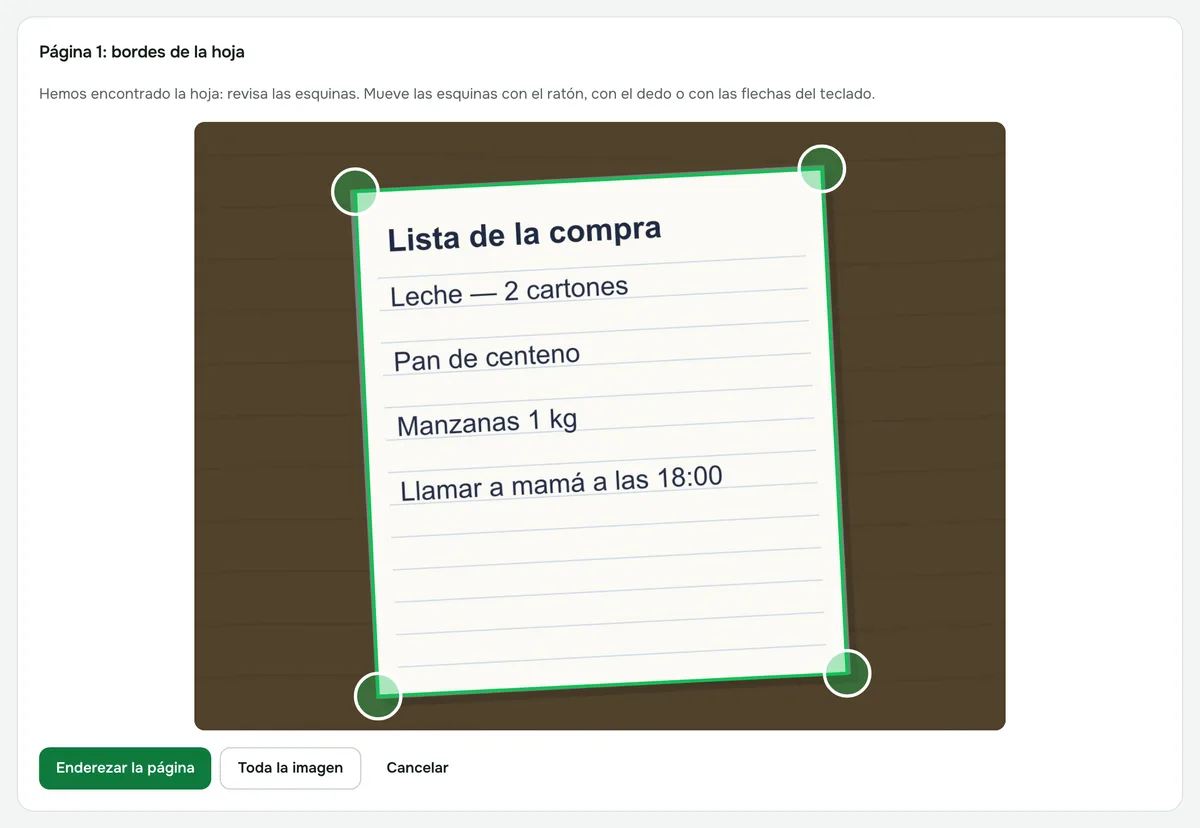
- 4Fotografía o sube las demás hojas en el bloque «Añadir otra página», elige un filtro y toca «Guardar PDF».
Cómo fotografiar la hoja para que se detecten las esquinas
- Coloca la hoja sobre una superficie oscura: se detecta sola cuando es bastante más clara que el fondo.
- Sostén el móvil recto sobre la hoja, con las cuatro esquinas dentro del encuadre.
- Sobre una mesa clara, lo más probable es que tengas que colocar las esquinas a mano. Puedes moverlas con el dedo, el ratón o las flechas del teclado.
- Si no quieres recortar nada, elige «Toda la imagen».
Qué filtro elegir
- «Documento»: el papel queda blanco aunque la luz sea irregular o haya sombras, el texto se oscurece y se conserva el color de sellos y firmas.
- «Blanco y negro»: solo negro y blanco, como una fotocopia. Ideal para texto sin marcas de color.
- «Colores originales»: solo endereza la página y mantiene los colores de la foto.
Varias páginas y tamaño del PDF
Cada hoja nueva se añade al final del documento. Mientras no guardes el PDF, puedes cambiar el orden de las páginas, quitarlas o volver a ajustar sus bordes.
El tamaño de página puede ser A4 (por defecto), Carta o «Ajustar a la foto». Las páginas A4 se guardan a unos 300 dpi, suficiente para imprimir.
Si la cámara no se enciende
El navegador pide permiso para usar la cámara y hay que concederlo. Si el acceso está bloqueado o otra app está usando la cámara, toca «Elegir foto»: en el móvil también puedes abrir la cámara al elegir la foto.
Privacidad
El vídeo de la cámara y las fotos se procesan en tu dispositivo y no se suben a ningún servidor. Si necesitas el texto del escaneo, pasa el PDF por «Reconocer texto (OCR)».
Escáner de documentos
Escanea un documento con la cámara del móvil o del portátil: la página se endereza y el papel queda blanco. Varias páginas, en un solo PDF.
Abrir “Escáner”