
Cómo eliminar páginas de un PDF
Publicado:
Para eliminar una página de un PDF no necesitas Adobe Acrobat. Basta con marcar las páginas que sobran y guardar el documento sin ellas. El archivo original no cambia: se crea un PDF nuevo y el resto de páginas mantiene su orden.
Paso a paso
- 1Abre «Eliminar páginas de PDF» y añade el documento.
- 2Marca las páginas que sobran en las miniaturas o escribe sus números, por ejemplo 2, 5–7.
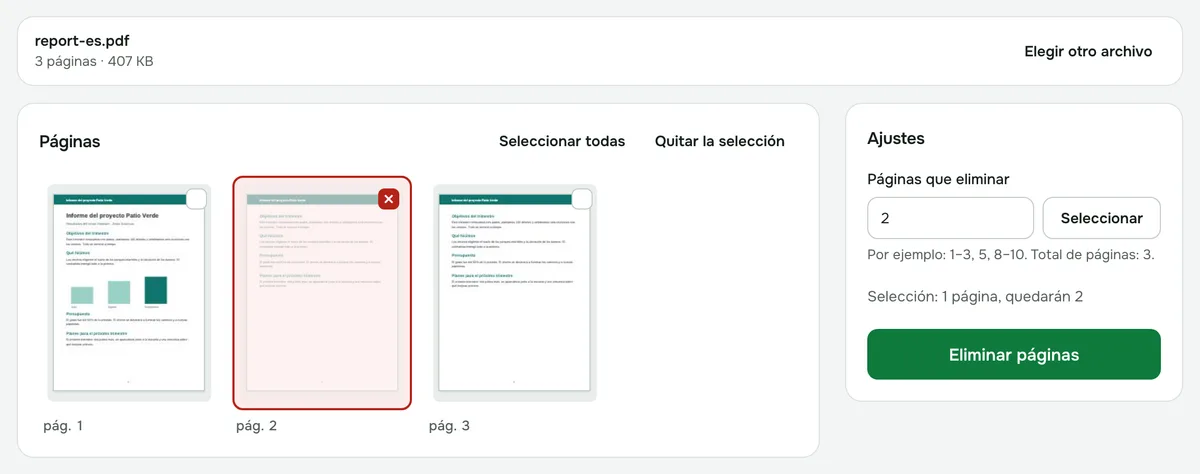
- 3Haz clic en «Eliminar páginas» y descarga el documento nuevo.
Cómo indicar las páginas con números
Escribe los números separados por comas y los rangos con un guion: «1–3, 5, 8–10». Si un número no existe en el documento, la herramienta te dirá qué corregir.
Si prefieres quedarte solo con unas pocas páginas
Cuando de un documento largo solo necesitas dos o tres páginas, es más cómodo «Extraer páginas de PDF». Marca las que quieres y obtendrás un PDF solo con ellas. Para separar el documento en páginas sueltas, usa «Dividir PDF».
PDF con contraseña
Un documento protegido con contraseña hay que desbloquearlo primero. Si conoces la contraseña, quítala con «Quitar contraseña de PDF».
Seguridad
El documento se procesa en tu navegador y no se sube a ningún servidor. Por eso puedes editar contratos y documentos personales con tranquilidad.
Eliminar páginas de PDF
Marca las páginas que sobran en las miniaturas o escribe sus números.
Abrir “Eliminar páginas”