
Как удалить страницу из PDF
Опубликовано:
Чтобы удалить страницу из PDF, не нужен Adobe Acrobat: достаточно отметить лишние страницы и сохранить документ без них. Исходный файл при этом не меняется — создаётся новый PDF, остальные страницы идут в прежнем порядке.
Пошагово
- 1Откройте «Удалить страницы» и добавьте документ.
- 2Отметьте лишние страницы на миниатюрах или впишите их номера, например 2, 5–7.
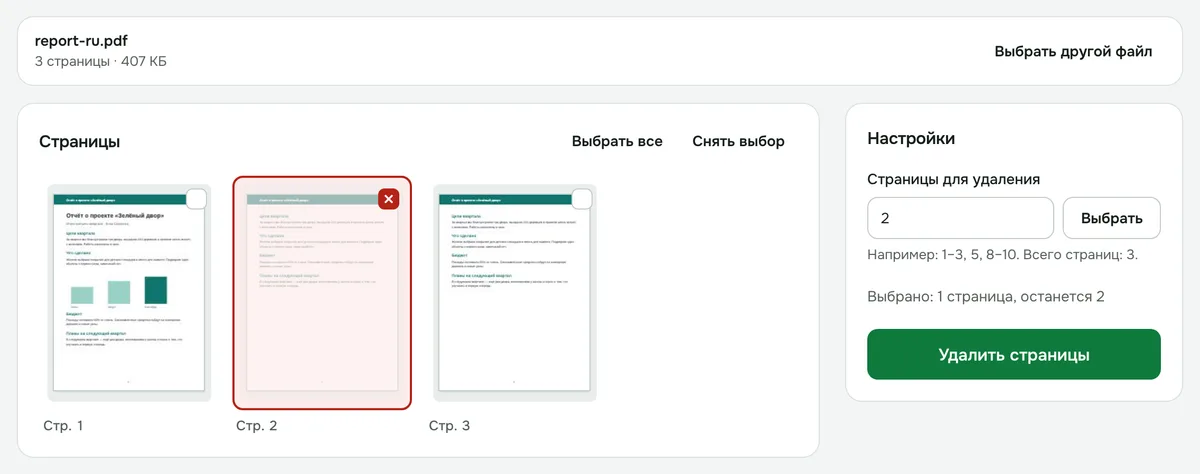
- 3Нажмите «Удалить страницы» и скачайте новый документ.
Как указать страницы номерами
Номера пишутся через запятую, диапазоны — через тире: «1–3, 5, 8–10». Если номер выходит за пределы документа, инструмент подскажет, что исправить.
Если нужно, наоборот, оставить несколько страниц
Когда из большого документа нужны лишь две-три страницы, удобнее «Извлечь страницы»: отметьте нужные — и получите отдельный PDF только с ними. Разрезать документ на отдельные страницы поможет «Разделить PDF».
PDF под паролем
Защищённый паролем документ сначала нужно открыть: снимите пароль инструментом «Снять пароль с PDF», если вы его знаете.
Безопасность
Документ обрабатывается в браузере и не загружается на сервер — так можно править и договоры, и личные документы.
Удалить страницы
Отметьте лишние страницы на миниатюрах или укажите их номера.
Открыть «Удалить страницы»