
Как извлечь страницы из PDF
Опубликовано:
Чтобы извлечь страницы из PDF, добавьте документ, отметьте нужные страницы на миниатюрах или впишите их номера, например 1–3, 5, и нажмите «Извлечь страницы». Получится новый PDF только с этими страницами, а исходный файл не изменится.
Пошагово
- 1Откройте «Извлечь страницы» и добавьте PDF.
- 2Отметьте страницы на миниатюрах или впишите номера: 1–3, 5, 8–10.
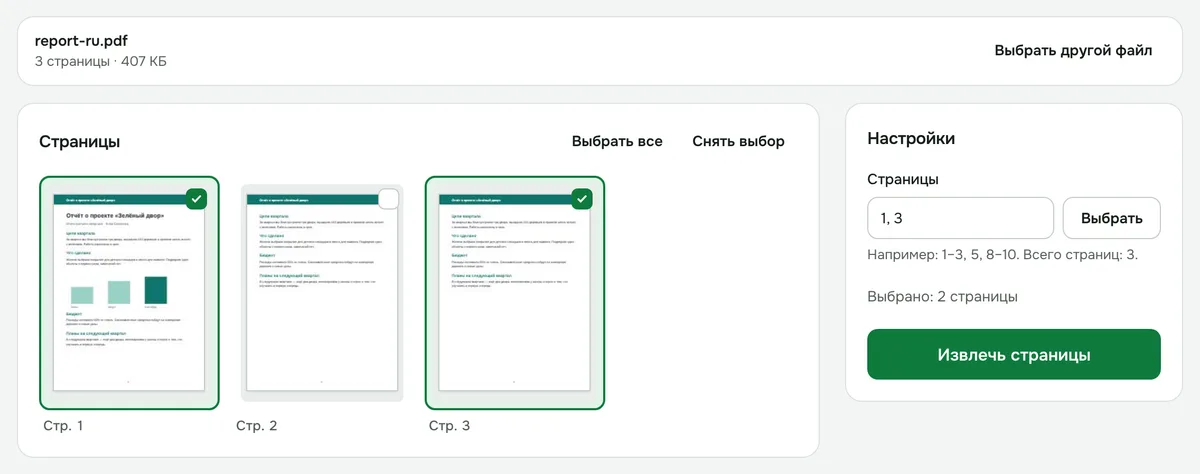
- 3Нажмите «Извлечь страницы» и скачайте новый документ.
Как записать номера страниц
- Через запятую — отдельные страницы: 2, 5, 9.
- Через дефис — диапазон: 4–7 означает страницы с 4-й по 7-ю.
- Можно смешивать: 1–3, 5, 8–10. Под полем указано, сколько всего страниц в документе.
- Выбор на миниатюрах и в поле связан: отметки сразу превращаются в номера, и наоборот.
- Страницы в новом файле идут в том же порядке, что и в исходном документе, даже если записать номера вразнобой.
Извлечь, разделить или удалить
- «Извлечь страницы» — выбранные страницы собираются в один новый PDF.
- «Разделить PDF» — каждая страница (все или только отмеченные) сохраняется отдельным PDF, а скачиваются они одним ZIP-архивом.
- «Удалить страницы» — наоборот: отмечаете лишние, а остальные остаются в документе.
Что сохранится в новом файле
Страницы копируются как есть: текст, картинки и качество не меняются, ничего не пережимается. Закладки, вложения и интерактивные поля форм в новый файл не переносятся.
Если нужно собрать страницы в другом порядке или добавить их из другого документа, после извлечения воспользуйтесь «Переставить страницы» или «Объединить PDF».
Ограничения и конфиденциальность
Документ — до 200 МБ. PDF с паролем на открытие не обработать — сначала снимите защиту. Файл не загружается на сервер: страницы извлекаются прямо в браузере.
Извлечь страницы
Сохраните выбранные страницы в новый PDF. Диапазоны записываются как 1–3, 5, 8–10.
Открыть «Извлечь страницы»