
Cómo extraer páginas de un PDF
Publicado:
Para extraer páginas de un PDF, añade el documento, marca las páginas que quieres en las miniaturas o escribe sus números, por ejemplo 1–3, 5, y pulsa «Extraer páginas». Obtendrás un PDF nuevo solo con esas páginas, y el archivo original no cambia.
Paso a paso
- 1Abre «Extraer páginas de PDF» y añade el documento.
- 2Marca las páginas en las miniaturas o escribe sus números: 1–3, 5, 8–10.
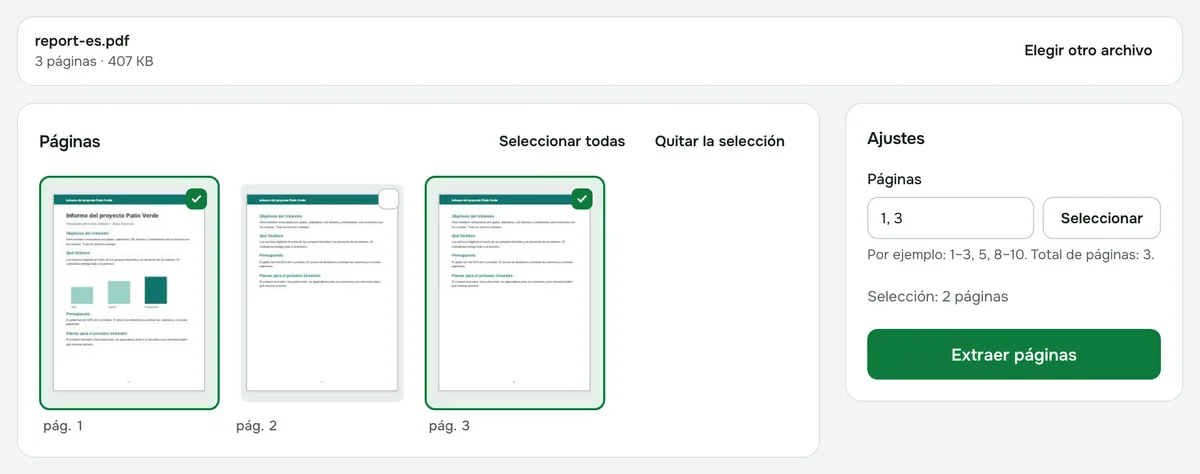
- 3Pulsa «Extraer páginas» y descarga el documento nuevo.
Cómo escribir los números de página
- Separadas por comas, páginas sueltas: 2, 5, 9.
- Con un guion, un rango: 4–7 son las páginas de la 4 a la 7.
- Puedes combinarlos: 1–3, 5, 8–10. Debajo del campo se indica cuántas páginas tiene el documento en total.
- La selección en las miniaturas y el campo están conectados: lo que marcas se convierte en números al instante, y al revés.
- Las páginas del archivo nuevo siguen el mismo orden que en el documento original, aunque escribas los números desordenados.
Extraer, dividir o eliminar
- «Extraer páginas de PDF»: las páginas seleccionadas se juntan en un solo PDF nuevo.
- «Dividir PDF»: cada página (todas o solo las marcadas) se guarda como un PDF aparte, y se descargan todas juntas en un archivo ZIP.
- «Eliminar páginas de PDF»: al revés; marcas las que sobran y el resto se queda en el documento.
Qué se conserva en el archivo nuevo
Las páginas se copian tal cual: el texto, las imágenes y la calidad no cambian y no se vuelve a comprimir nada. Los marcadores, los archivos adjuntos y los campos de formulario interactivos no pasan al archivo nuevo.
Si necesitas poner las páginas en otro orden o añadir páginas de otro documento, después de extraerlas usa «Ordenar páginas de PDF» o «Unir PDF».
Límites y privacidad
El documento puede pesar hasta 200 MB. Un PDF con contraseña de apertura no se puede procesar: primero quita la protección. El archivo no se sube a ningún servidor: las páginas se extraen directamente en el navegador.
Extraer páginas de PDF
Guarda las páginas que elijas como un PDF nuevo. Escribe rangos como 1–3, 5, 8–10.
Abrir “Extraer páginas”