
Как пронумеровать страницы в PDF
Опубликовано:
Номера страниц в PDF можно добавить без Adobe Acrobat и без исходного Word-файла: номер рисуется поверх каждой страницы в выбранном месте. Обложку и титульный лист можно пропустить.
Пошагово
- 1Откройте «Нумерацию страниц PDF» и добавьте документ.
- 2Выберите положение номера и формат.
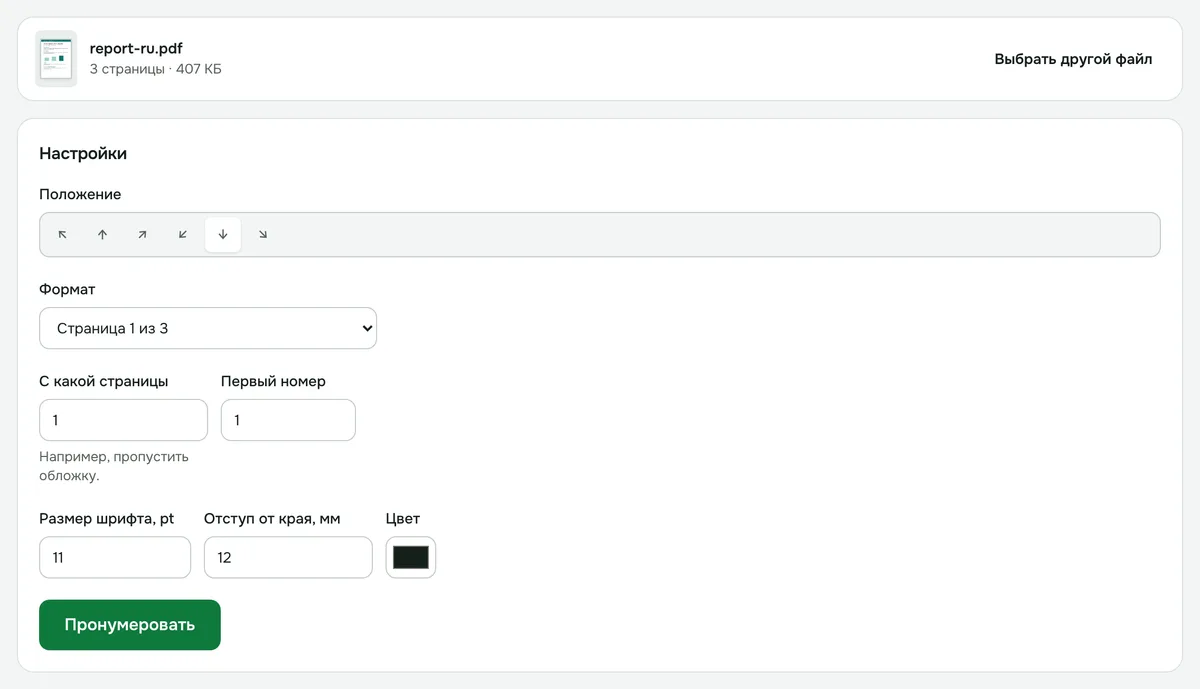
- 3Укажите, с какой страницы начинать и с какого номера считать.
- 4Нажмите «Пронумеровать» и скачайте документ.
Форматы нумерации
- «1» — просто номер.
- «1 / 10» и «Страница 1 из 10» — с общим числом страниц.
- «Страница 1».
- «— 1 —» — номер с тире, как в книгах.
Номер ставится вверху или внизу — по центру или в углу. Размер шрифта и отступ от края настраиваются.
Как пропустить обложку или титульный лист
В поле «С какой страницы» укажите, например, 2 — тогда обложка останется без номера. В поле «Первый номер» задайте, с какого числа начинать: например, если титульный лист считается первой страницей, начните со второй страницы с номером 2.
Если документ под паролем
Защищённый паролем PDF сначала нужно открыть: снимите пароль инструментом «Снять пароль с PDF», если вы его знаете, и пронумеруйте копию.
Безопасность
Документ обрабатывается в браузере и не загружается на сервер — подходит и для дипломных работ, и для внутренних документов.
Нумерация страниц PDF
Добавьте номера страниц: положение, формат «1», «1 из 10» или «Страница 1», с какой страницы начинать.
Открыть «Нумерация страниц»