
Cómo numerar las páginas de un PDF
Publicado:
Puedes añadir números de página a un PDF sin Adobe Acrobat y sin el archivo de Word original. El número se dibuja sobre cada página en el lugar que elijas. La portada y la primera página se pueden saltar.
Paso a paso
- 1Abre «Numerar páginas de PDF» y añade el documento.
- 2Elige la posición y el formato del número.
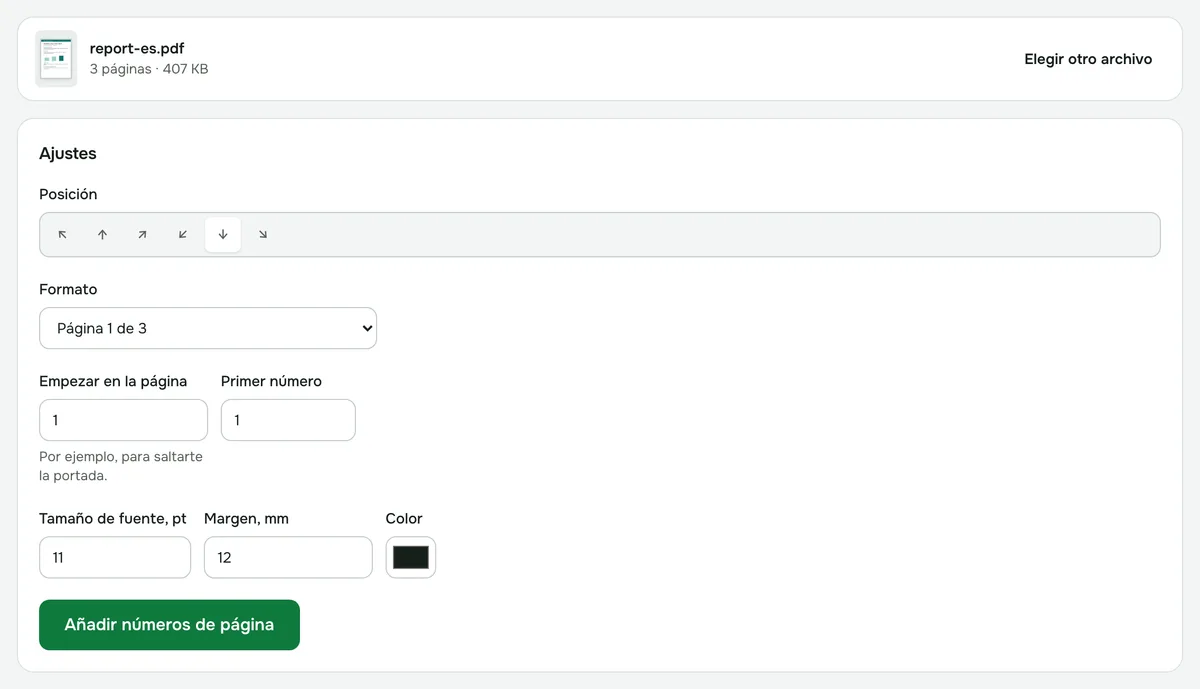
- 3Indica en qué página empezar y desde qué número contar.
- 4Haz clic en «Añadir números de página» y descarga el documento.
Formatos de numeración
- «1»: solo el número.
- «1 / 10» y «Página 1 de 10»: con el total de páginas.
- «Página 1».
- «— 1 —»: el número entre rayas, como en los libros.
El número va arriba o abajo, centrado o en una esquina. Puedes ajustar el tamaño de fuente, el margen y el color.
Cómo saltarte la portada
En «Empezar en la página» escribe, por ejemplo, 2: la portada se quedará sin número. En «Primer número» indica desde qué número contar. Por ejemplo, si la portada cuenta como página 1, empieza en la página 2 con el número 2.
Si el documento tiene contraseña
Primero hay que abrir el PDF protegido. Si conoces la contraseña, quítala con «Quitar contraseña de PDF» y numera la copia.
Seguridad
El documento se procesa en tu navegador y no se sube a ningún servidor. Sirve igual para un trabajo de fin de grado que para documentos internos.
Numerar páginas de PDF
Añade números de página: posición, formato «1», «1 de 10» o «Página 1» y desde qué página empezar.
Abrir “Numerar páginas”