
Как сохранить страницы PDF как картинки JPG
Опубликовано:
Каждую страницу PDF можно сохранить отдельной картинкой JPG — например, чтобы вставить её в презентацию, отправить в мессенджер или выложить в соцсети. Можно сохранить все страницы или только нужные.
Пошагово
- 1Откройте «PDF в JPG» и добавьте документ.
- 2Отметьте страницы на миниатюрах или впишите номера, например 1–3, 5.
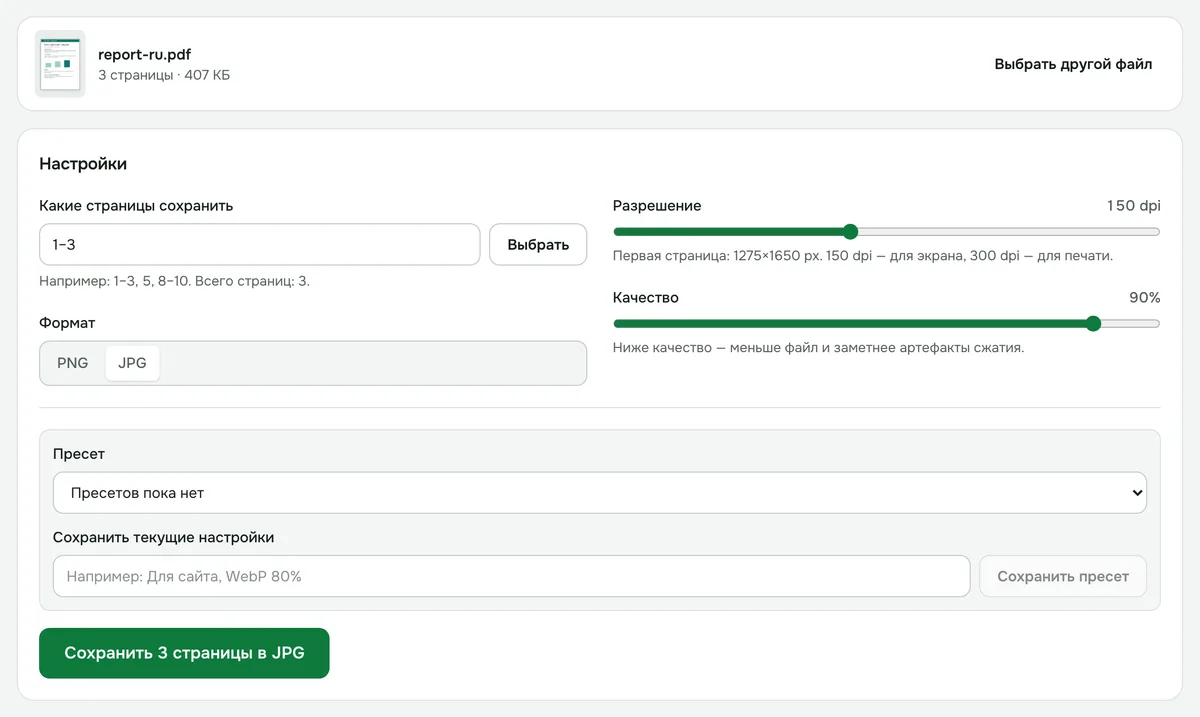
- 3Выберите разрешение и сохраните страницы — по одной или все сразу архивом ZIP.
Какое разрешение выбрать
- 150 dpi — для экрана, мессенджеров и почты.
- 300 dpi — для печати; файл будет заметно больше.
JPG или PNG
JPG компактнее и подходит для страниц с фотографиями. Если на странице мелкий текст, схемы или нужна точная передача цвета без артефактов, выберите «PDF в PNG».
PDF под паролем
Сначала снимите защиту инструментом «Снять пароль с PDF», если вы знаете пароль.
Конфиденциальность
Страницы отрисовываются в браузере, документ не загружается на сервер.