
Cómo guardar las páginas de un PDF como imágenes JPG
Publicado:
Puedes guardar cada página de un PDF como una imagen JPG. Sirve, por ejemplo, para ponerla en una presentación, enviarla por WhatsApp o publicarla en redes sociales. Puedes guardar todas las páginas o solo las que necesites.
Paso a paso
- 1Abre «PDF a JPG» y añade el documento.
- 2Marca las páginas en las miniaturas o escribe sus números, por ejemplo 1–3, 5.
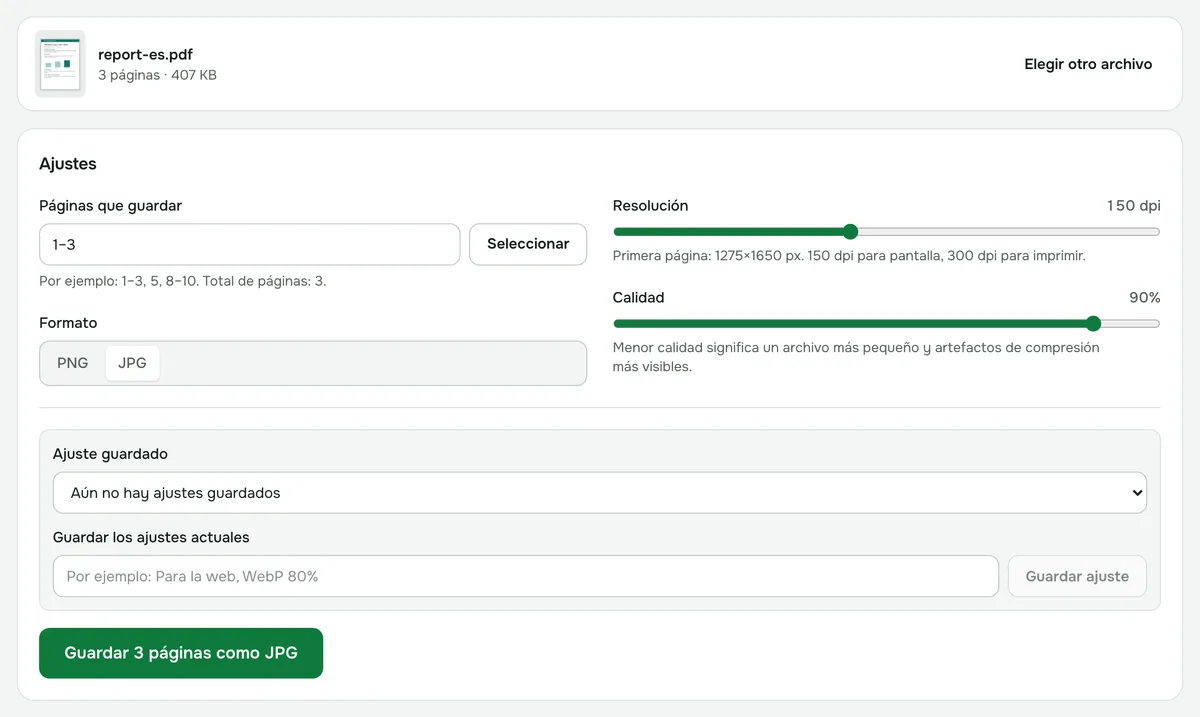
- 3Elige la resolución y guarda las páginas: de una en una o todas juntas en un ZIP.
Qué resolución elegir
- 150 dpi (el valor por defecto), para pantalla, mensajería y correo.
- 300 dpi, el máximo, para imprimir; el archivo será bastante más grande.
¿JPG o PNG?
JPG es más compacto y va bien para páginas con fotos. Si la página tiene letra pequeña o esquemas, o necesitas colores exactos sin artefactos, usa «PDF a PNG».
PDF con contraseña
Si conoces la contraseña, quita primero la protección con «Quitar contraseña de PDF».
Privacidad
Las páginas se generan en tu navegador y el documento no se sube a ningún servidor.
PDF a JPG
Guarda las páginas de un PDF como imágenes JPG con la resolución que necesites.
Abrir “PDF → JPG”