
Как добавить водяной знак на фото
Опубликовано:
Водяной знак — это надпись или логотип поверх фотографии: он показывает, чей это снимок, и мешает выдать его за чужой. Добавить его можно прямо в браузере, без Photoshop и сразу на несколько фото.
Пошагово
- 1Откройте «Водяной знак на фото» и добавьте изображения в JPG, PNG или WebP.
- 2Выберите «Текст» или «Логотип»: введите надпись или загрузите файл логотипа.
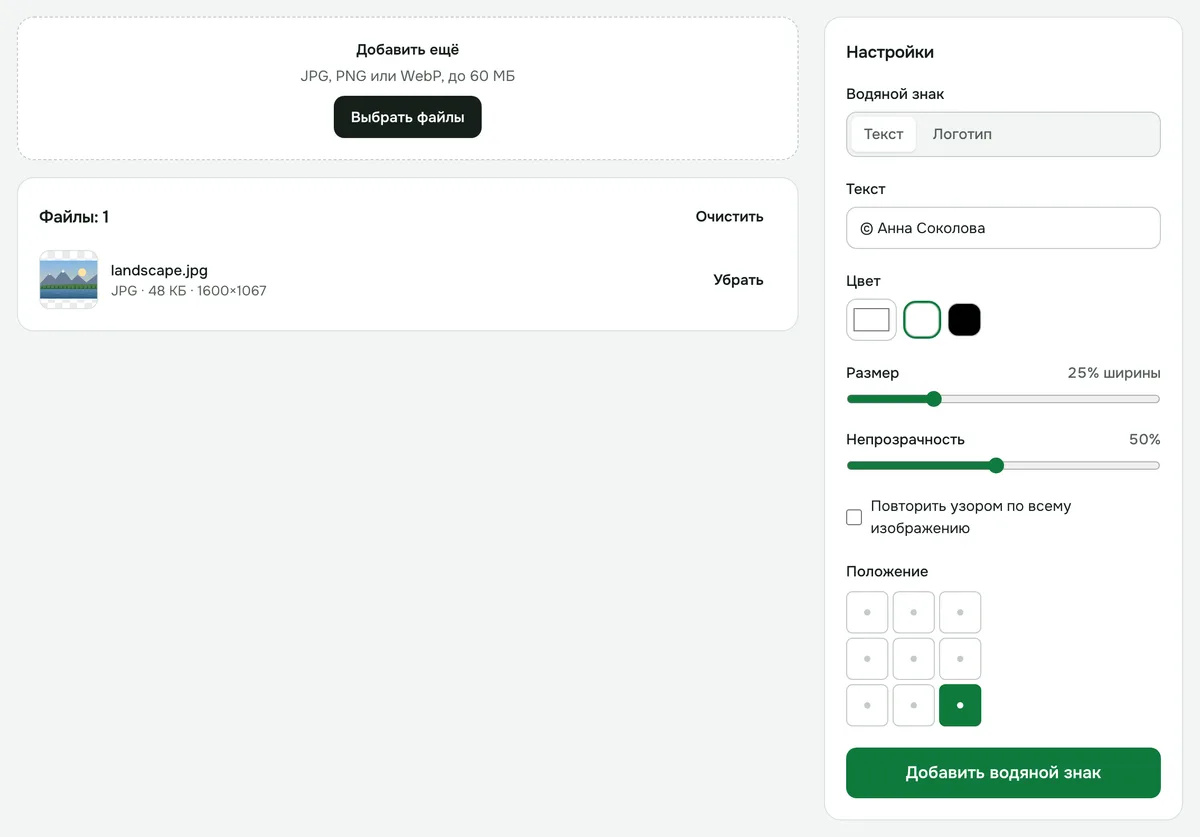
- 3Настройте размер, непрозрачность и положение — или включите узор по всему изображению.
- 4Нажмите «Добавить водяной знак» и скачайте результат.
Текст или логотип
Текстом обычно ставят «© Имя» или адрес сайта — до 80 символов. Цвет можно выбрать любой, для белого и чёрного есть быстрые кнопки. Надпись рисуется системным шрифтом без засечек.
Логотип загружается как PNG, JPG или WebP. Лучше всего подходит PNG с прозрачным фоном: у JPG поверх фото будет виден прямоугольник фона.
Положение, размер и прозрачность
- Положение — одна из девяти точек: углы, середины сторон или центр.
- Размер — от 5 до 80% ширины фото, поэтому знак выглядит одинаково на снимках разного разрешения.
- Непрозрачность — от 5 до 100%. Для портфолио обычно хватает 20–40%: знак заметен, но не мешает смотреть на снимок.
Как защитить фото от копирования
Полностью запретить копирование картинки нельзя: всё, что видно на экране, можно сохранить. Водяной знак не мешает скачать фото, но мешает использовать его как своё.
Маленькую подпись в углу легко обрезать. Надёжнее отметить «Повторить узором по всему изображению»: знак повторится по всему кадру под заданным наклоном от 0 до 90°, и убрать его без следов будет гораздо сложнее. Оригиналы без знака храните у себя, а публикуйте копии.
Несколько фото сразу
Добавьте сразу серию снимков — знак с одинаковыми настройками ляжет на каждый, а скачать их можно одним ZIP-архивом. Формат сохраняется: JPG остаётся JPG, PNG — PNG. Для документов есть отдельный инструмент «Водяной знак в PDF».
Безопасность
Фотографии обрабатываются в браузере на вашем устройстве и не загружаются на сервер.
Водяной знак на фото
Текст или логотип поверх изображения: положение, размер, прозрачность, узор на всё фото.
Открыть «Водяной знак»