
Как объединить фото в один PDF
Опубликовано:
Чтобы отправить несколько фото документов одним файлом, соберите их в PDF: каждое фото станет отдельной страницей, порядок задаёте вы. Получится один аккуратный документ вместо россыпи картинок.
Пошагово
- 1Откройте «JPG в PDF» и добавьте фото.
- 2Расставьте их в нужном порядке кнопками или перетаскиванием.
- 3Выберите размер страницы, ориентацию и поля.
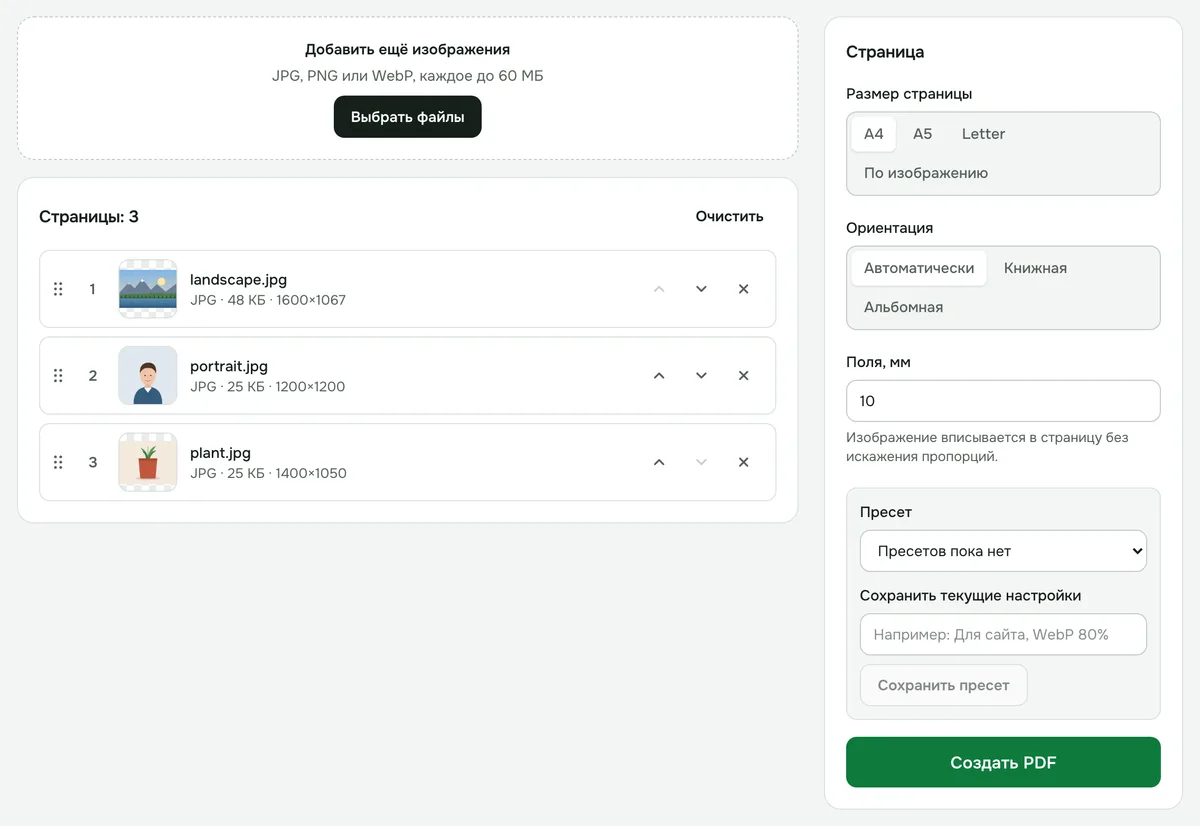
- 4Нажмите «Создать PDF» и скачайте документ.
Какой размер страницы выбрать
- A4 — для печати и официальных документов; фото вписывается в лист без искажения пропорций.
- «По изображению» — страница точно по размеру фото, без полей; удобно для просмотра на экране.
Фото с iPhone в формате HEIC
Формат HEIC сначала переведите в JPG инструментом «HEIC в JPG» — он тоже работает на устройстве. PNG и WebP добавляются сразу.
Если файл получился тяжёлым
Фото с телефона весят по несколько мегабайт, и PDF выходит большим. Сожмите готовый документ в «Сжать PDF» или заранее уменьшите фото.
Безопасность
Фото не загружаются на сервер: PDF собирается прямо в браузере.
JPG в PDF
Соберите одно или несколько изображений JPG в PDF. Порядок, размер страницы, ориентация и поля настраиваются.
Открыть «JPG → PDF»