
Как снять пароль с PDF
Опубликовано:
Если вы знаете пароль, достаточно ввести его один раз и сохранить копию PDF, которая открывается без пароля и без ограничений. Если документ открывается свободно, но запрещает печать или копирование, пароль вводить не нужно.
Пошагово
- 1Откройте «Снять пароль с PDF» и добавьте документ — инструмент сразу определит, какая на нём защита.
- 2Если документ требует пароль, введите его в поле «Пароль документа». Если стоят только ограничения, этот шаг не нужен.
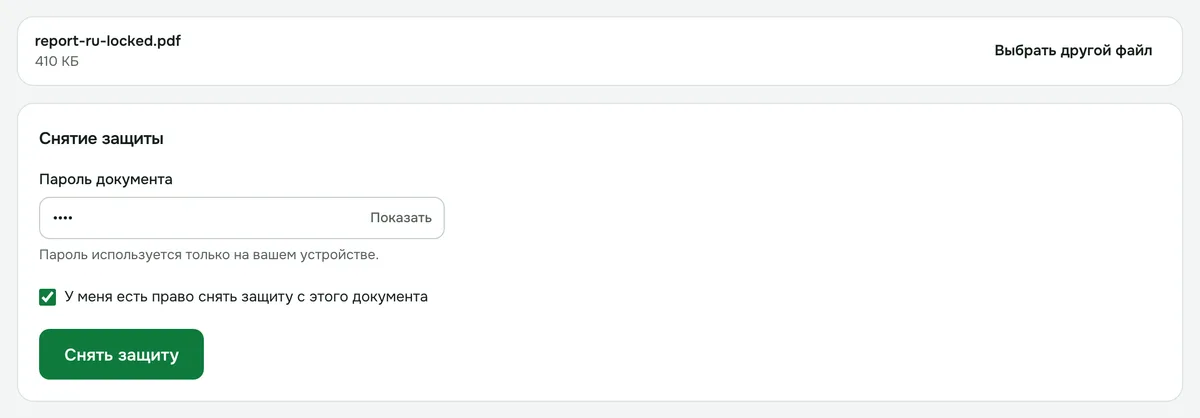
- 3Отметьте «У меня есть право снять защиту с этого документа» и нажмите «Снять защиту».
- 4Скачайте копию без пароля.
Два вида защиты PDF
- Пароль на открытие — без него документ не откроется ни в одной программе. Чтобы снять такую защиту, пароль нужно ввести.
- Ограничения — документ открывается сам, но запрещены печать, копирование текста или изменение. Их можно снять без пароля.
Какая защита стоит на файле, видно сразу после добавления. Если PDF не защищён совсем, инструмент так и скажет — снимать будет нечего.
Если пароль забыт
Восстановить забытый пароль на открытие этот инструмент не может: мы не подбираем и не взламываем пароли. Содержимое такого PDF зашифровано, и без пароля его не прочитать.
Если документ прислал банк, оператор или другая организация, подсказка к паролю обычно есть в письме или в личном кабинете. В остальных случаях попросите у отправителя пароль или копию без защиты.
Если пароль не подходит, проверьте раскладку клавиатуры и Caps Lock: регистр букв в пароле важен.
Что попадёт в копию
Все страницы переносятся полностью. Закладки, вложенные файлы и поля форм в копию не попадают. Исходный файл не меняется — если они вам нужны, сохраните оригинал.
Права и безопасность
Снимайте защиту только с документов, на которые у вас есть права. Документ расшифровывается в браузере на вашем устройстве: ни файл, ни пароль не отправляются на сервер.
Чтобы снова защитить документ, например перед отправкой, воспользуйтесь инструментом «Поставить пароль на PDF».
Снять пароль с PDF
Если пароль вам известен — сохраните копию документа без пароля и ограничений.
Открыть «Снять пароль»