
Как посмотреть и удалить метаданные PDF
Опубликовано:
В свойствах каждого PDF хранятся метаданные: название, автор, тема, ключевые слова, программа, в которой готовили документ, даты создания и изменения. Их можно посмотреть, исправить или удалить целиком — содержимое страниц при этом не меняется.
Пошагово
- 1Откройте «Метаданные PDF» и добавьте документ — сразу покажем его свойства.
- 2Измените нужные поля или отметьте «Удалить все метаданные».
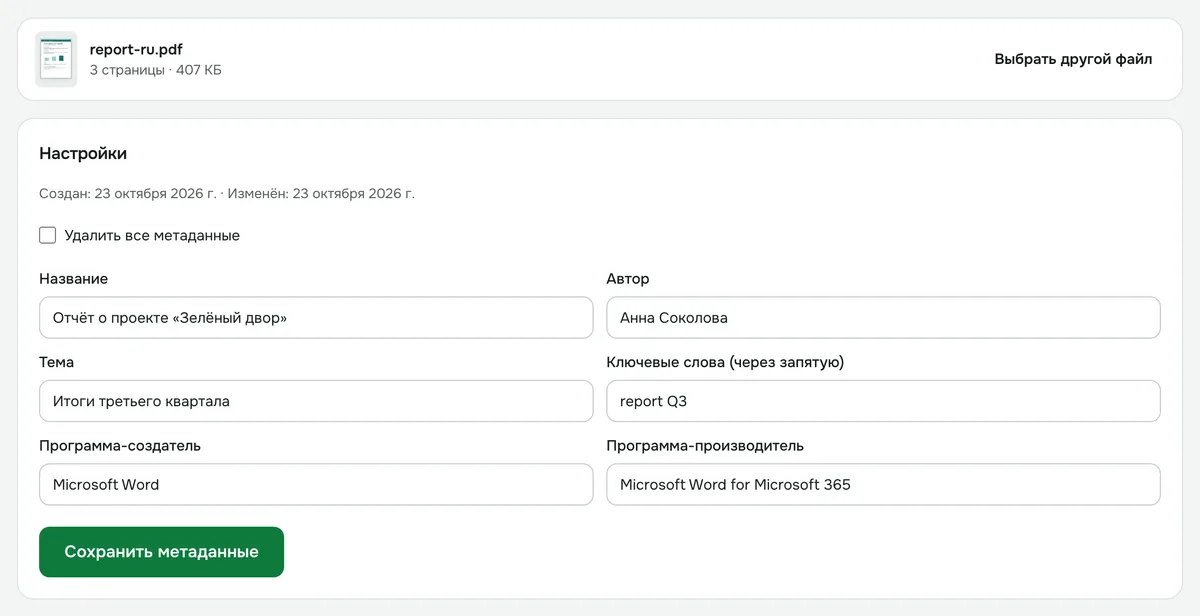
- 3Сохраните документ.
Зачем удалять метаданные
В свойствах часто остаются имя автора, название компании и программа, в которой готовили документ. Если файл уходит наружу — клиенту, на тендер, в открытый доступ, — эти данные лучше убрать.
Что можно изменить
- Название и тему.
- Автора и ключевые слова.
- Программу-создателя и программу-производителя.
Даты создания и изменения показываются, чтобы было видно, что хранится в документе; при изменении полей дата изменения ставится текущая.
Удаляются ли XMP-метаданные
Да. Вместе со свойствами документа убирается и блок XMP — иначе программы могли бы показывать старые значения.
А в фотографиях?
В фото тоже есть метаданные — EXIF с моделью камеры, датой и иногда геопозицией. Для них есть отдельный инструмент «Удалить метаданные».
Метаданные PDF: посмотреть, изменить, удалить
Редактор метаданных PDF онлайн: посмотрите, измените или удалите автора, название, тему, ключевые слова, программу-создателя и даты документа.
Открыть «Метаданные PDF»