
Как подписать PDF без принтера
Опубликовано:
Чтобы подписать документ, не обязательно печатать и сканировать его: подпись можно нарисовать пальцем на телефоне или мышью и поставить прямо на страницу PDF. На выходе — документ с изображением вашей подписи.
Пошагово
- 1Откройте «Подписать PDF» и добавьте документ.
- 2Нарисуйте подпись в поле или загрузите её изображение.
- 3Перетащите подпись на нужное место страницы и при необходимости измените размер.
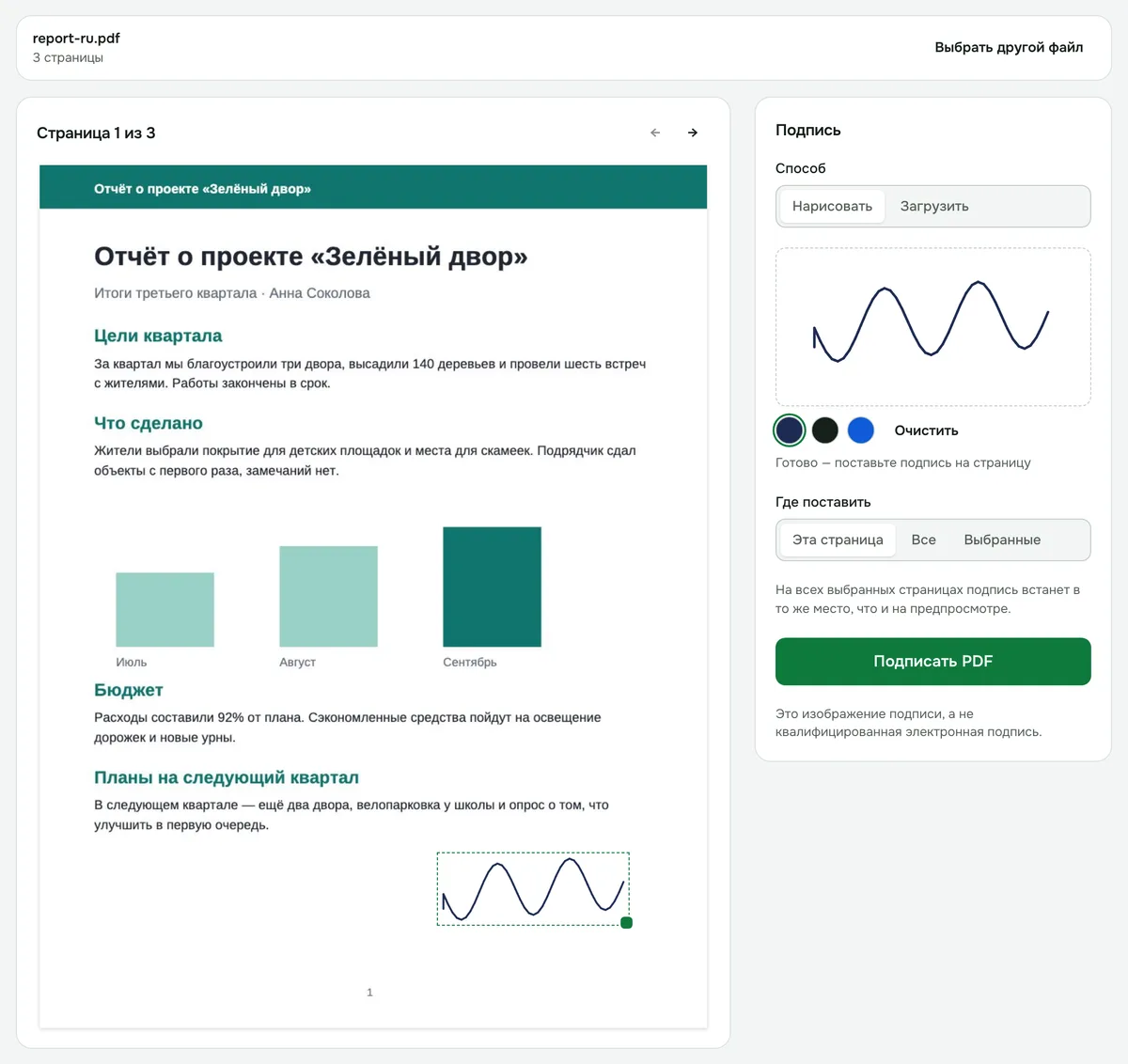
- 4Нажмите «Подписать PDF» и скачайте документ.
Как сделать подпись аккуратной
- На телефоне рисуйте пальцем или стилусом — линия получается естественнее, чем мышью.
- Можно расписаться на белом листе, сфотографировать подпись и загрузить снимок — включите «Убрать светлый фон», чтобы на странице осталась только сама подпись.
Это не электронная подпись
Инструмент ставит изображение подписи, а не квалифицированную электронную подпись (ЭЦП). Юридическую силу такая подпись имеет только там, где этого достаточно: например, во внутреннем документообороте или по договорённости сторон.
Безопасность
И документ, и подпись остаются в браузере — на сервер ничего не загружается.
Подписать PDF
Нарисуйте подпись, напишите имя рукописным шрифтом или загрузите картинку. Добавьте инициалы, дату и галочки.
Открыть «Подписать PDF»