
Как убрать фон с фото
Опубликовано:
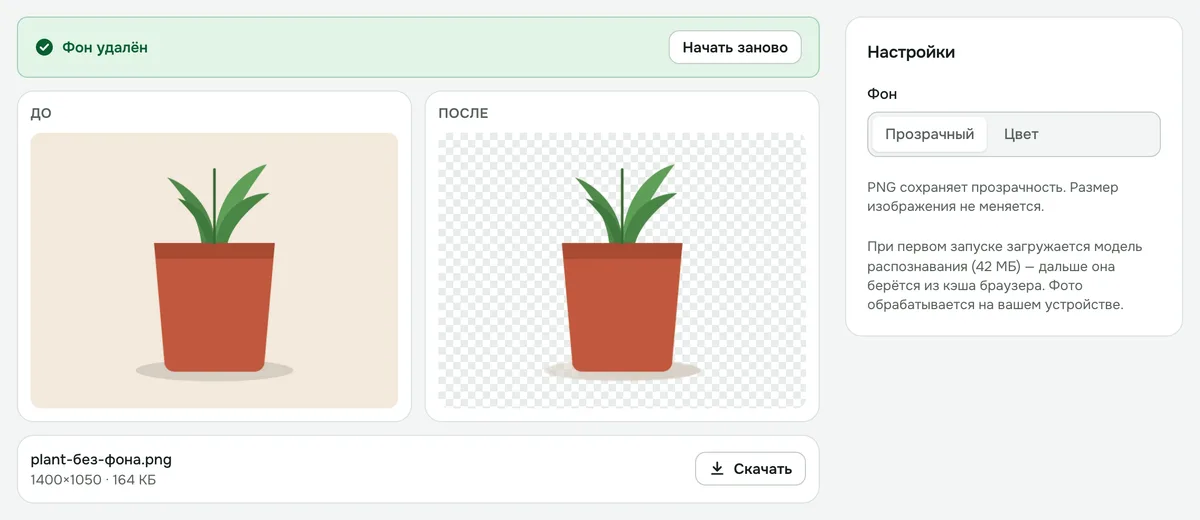
Фон с фото убирает нейросеть: она находит главный объект — человека, животное или товар — и отделяет его от фона. Результат — PNG с прозрачным фоном в исходном разрешении или фото на однотонном цвете.
Пошагово
- 1Откройте «Удалить фон» и добавьте фото.
- 2Выберите фон: прозрачный или цвет.
- 3Нажмите «Удалить фон» и скачайте результат.
Какие фото получаются лучше всего
- С одним явным объектом: портрет, питомец, товар на столе.
- Объект чётко отличается от фона по цвету и яркости.
- Тонкие волосы, прозрачные и сливающиеся с фоном предметы могут вырезаться неточно.
Прозрачный фон или цвет
Прозрачный PNG подходит для дизайна, презентаций и маркетплейсов, где фон добавят позже. Белый или другой цвет — для фото на документы, карточек товаров и аватарок. Сменить цвет можно без повторного распознавания.
Почему первый запуск дольше
При первом запуске загружается модель распознавания, дальше она берётся из кэша браузера. На телефоне и слабом компьютере обработка может занять до минуты: всё считается на вашем устройстве.
Конфиденциальность
Фото не уходит на сервер — в отличие от большинства сервисов удаления фона.
Удалить фон с фото
Нейросеть отделит человека, животное или предмет от фона — получится PNG с прозрачным фоном или фон нужного цвета.
Открыть «Удалить фон»