
Как перевести PDF в Word
Опубликовано:
Чтобы отредактировать PDF как обычный документ, переведите его в Word (DOCX). Текст, абзацы, заголовки и жирное начертание сохранятся, и дальше документ правится как любой другой.
Пошагово
- 1Откройте «PDF в Word» и добавьте документ.
- 2При необходимости укажите страницы, например 1–3, 5.
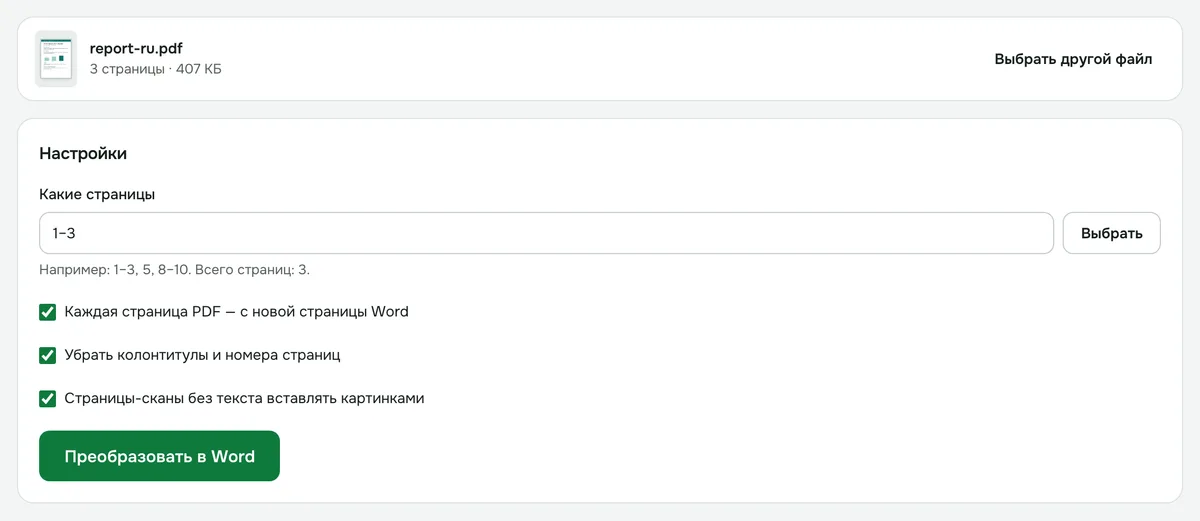
- 3Нажмите «Преобразовать в Word» и скачайте файл DOCX.
Что сохранится
- Текст, абзацы, заголовки, жирное начертание и размер шрифта.
- Переносы слов на концах строк склеиваются.
- Колонтитулы и номера страниц по умолчанию убираются — это можно выключить.
Таблицы, колонки и картинки внутри текста не восстанавливаются: текст идёт сверху вниз.
Если PDF — это скан
В скане нет текста, только картинки страниц. Такие страницы вставляются в Word изображениями. Чтобы получить из скана редактируемый текст, сначала распознайте его инструментом «Распознать текст».
Безопасность
Документ обрабатывается в браузере и не загружается на сервер.
PDF в Word
Превратите PDF в редактируемый документ Word: абзацы, заголовки и жирный текст сохраняются.
Открыть «PDF → Word»