
Как изменить текст в PDF
Опубликовано:
PDF — не Word: текст в нём хранится блоками, расставленными по странице, а не сплошным потоком. Редактор меняет сам этот текст — без белых заплаток поверх, и страницы не превращаются в картинки. Для правок в тексте этого достаточно; если нужно переписать документ целиком, удобнее перевести PDF в Word.
Пошагово
- 1Откройте «Редактировать PDF» и добавьте документ.
- 2Кликните по блоку текста, затем дважды кликните или нажмите Enter и исправьте текст прямо на странице. Чтобы заменить слово во всём документе, нажмите Ctrl/⌘ F.
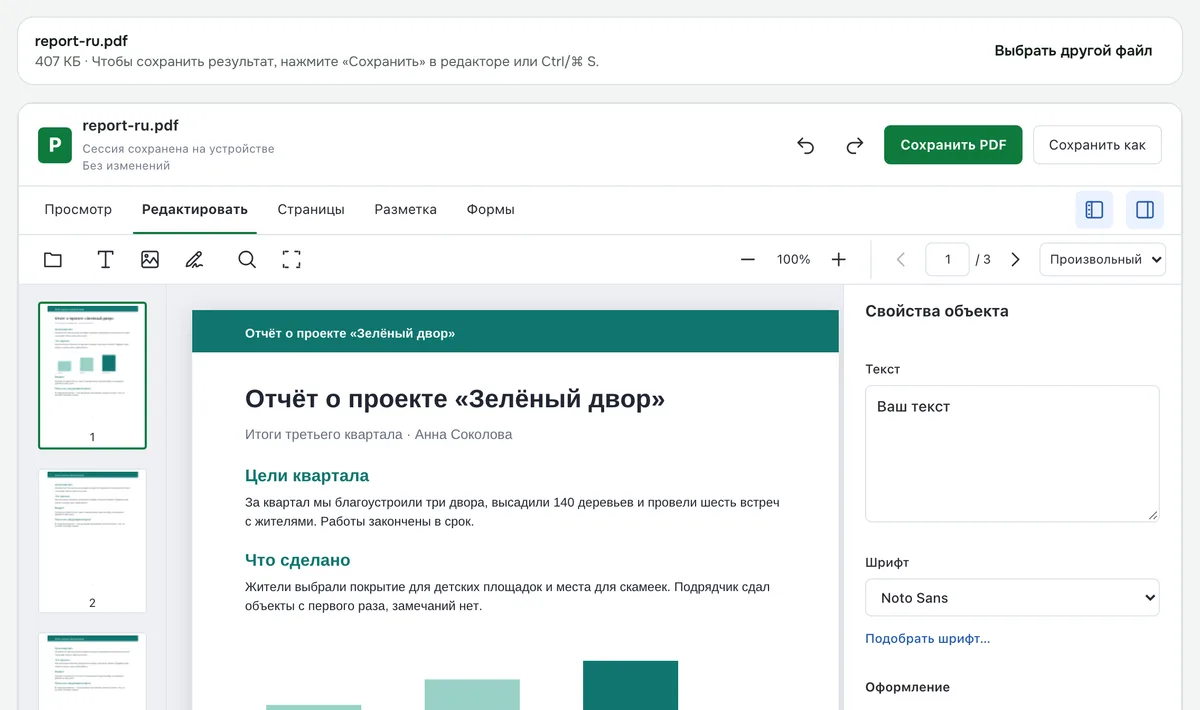
- 3Дописывайте текст, вставляйте картинки и перемещайте их; Ctrl/⌘ Z отменяет действие.
- 4Нажмите «Сохранить» или Ctrl/⌘ S — в Chrome и Edge файл можно сохранить прямо на диск, в других браузерах PDF скачается.
Как работает правка текста
Новый текст остаётся настоящим текстом: его можно выделить, скопировать и найти поиском. По умолчанию сохраняется шрифт документа. Если в нём нет нужных букв, текст набирается похожим шрифтом того же начертания — например, Liberation Serif вместо Times New Roman или Carlito вместо Calibri; можно выбрать и свой шрифт: загрузить TTF/OTF или взять установленный на компьютере.
Двойной клик открывает весь абзац, даже если программа, создавшая PDF, разбила его на куски: при правке строки перестраиваются, отступ первой строки, выравнивание по ширине и жирные слова внутри абзаца сохраняются. То, что ниже в той же колонке, сдвигается вниз. Абзацы можно объединять и разделять. Если правка наложится на другое содержимое, редактор покажет, как это будет выглядеть, и попросит подтвердить.
Что ещё умеет редактор
- Добавить текст, картинку или нарисованную подпись; выровнять, скопировать и закрепить объекты.
- Оставить комментарии: выделение, подчёркивание, зачёркивание, заметки, стрелки и фигуры.
- Заполнить поля формы, повернуть, удалить, переставить или извлечь страницы.
Когда текст не изменить
В сканах нет текста — только картинка страницы, поэтому сначала распознайте его (OCR). Текст не перетекает на следующую страницу. Документ с паролем на открытие нужно сначала разблокировать; если в файле только запрет на изменение (так бывает у квитанций и выписок), редактор снимет его сам при открытии.
Как скрыть данные
В режиме «Разметка» нажмите «Скрыть данные» и обведите рамкой то, что нужно спрятать. До сохранения чёрную плашку можно передвинуть или удалить. При сохранении страница с плашкой превращается в картинку, а всё под плашкой — текст, изображения, значения полей — удаляется из файла по-настоящему, а не просто закрывается. Текст на этой странице больше не выделить и не найти поиском; другие страницы не меняются.
Безопасность
Документ редактируется в браузере и не загружается на сервер.
Редактировать PDF
Меняйте текст прямо в PDF, добавляйте изображения, подпись и комментарии, надёжно скрывайте данные, заполняйте формы и упорядочивайте страницы.
Открыть «Редактор PDF»