
Как повернуть страницу в PDF и сохранить
Опубликовано:
Чтобы повернуть страницу в PDF и сохранить её в таком виде, отметьте нужные страницы, выберите угол и сохраните новый документ. Поворот записывается в сам файл, поэтому страницы будут открываться правильно в любой программе.
Пошагово
- 1Откройте «Повернуть страницы» и добавьте PDF.
- 2Отметьте страницы на миниатюрах или впишите их номера. Чтобы повернуть весь документ, ничего не отмечайте.
- 3Нажмите «На 90° по часовой», «На 90° против часовой» или «На 180°» — миниатюры сразу покажут результат.
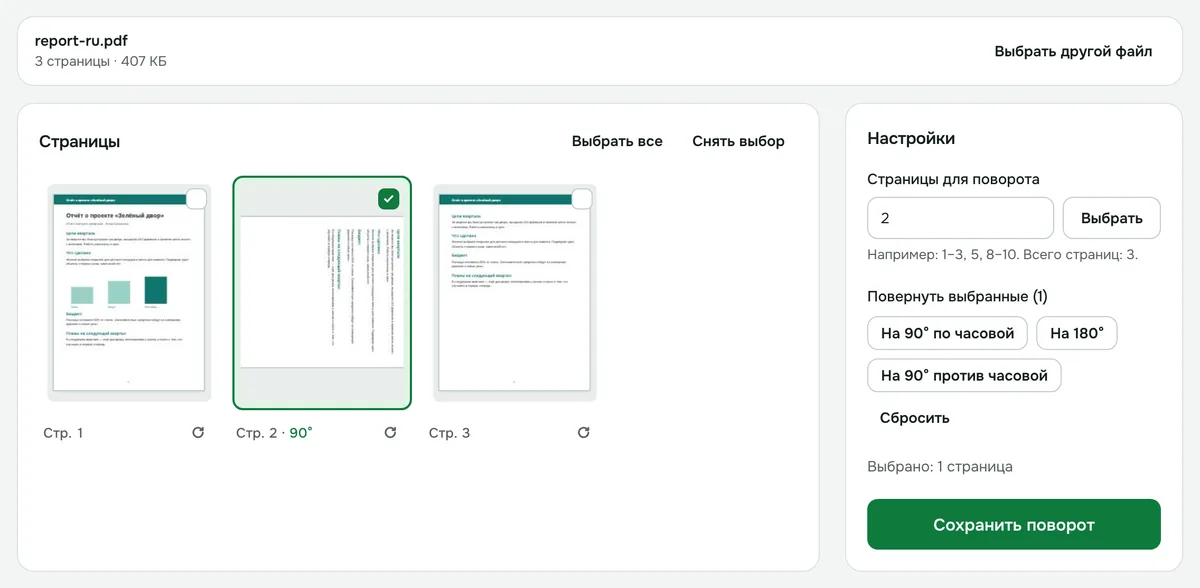
- 4Нажмите «Сохранить поворот» и скачайте документ.
Как исправить перевёрнутые страницы скана
Если сканер пропустил часть листов вверх ногами, отметьте только эти страницы и поверните их «На 180°». Страницы, которые легли на бок, разворачивайте на 90° — по часовой или против, смотря куда смотрит верх листа.
Отдельную страницу удобно повернуть кнопкой со стрелкой под её миниатюрой: каждое нажатие — ещё 90° по часовой.
Все страницы или только некоторые
Если ничего не отмечено, поворот применяется ко всем страницам. Номера можно вписать в поле «Страницы для поворота»: через запятую, диапазоны — через тире, например «1–3, 5, 8–10». Ошиблись с углом — кнопка «Сбросить» вернёт все страницы в исходное положение.
Не испортится ли документ
Нет. Содержимое страниц не перерисовывается, меняется только их ориентация: текст остаётся чётким, а если его можно было выделять и копировать, это сохранится. Исходный файл не меняется — вы скачиваете новый PDF.
Закладки, вложения и интерактивные формы в повёрнутый документ не переносятся. Защищённый паролем PDF сначала нужно открыть: снимите пароль инструментом «Снять пароль с PDF», если вы его знаете.
Если нужно поменять страницы местами
Поворот не меняет порядок страниц. Если скан к тому же собран вразнобой, расставьте страницы инструментом «Переставить страницы».
Безопасность
Документ обрабатывается в браузере и не загружается на сервер — так можно поворачивать и договоры, и сканы паспорта.
Повернуть страницы
Поверните все страницы или только выбранные на 90°, 180° или 270°.
Открыть «Повернуть страницы»