
Как уменьшить размер PDF
Опубликовано:
Почти всегда PDF тяжёлый из-за картинок внутри: фотографий, сканов, логотипов в высоком разрешении. Текст весит мало. Поэтому сжатие — это уменьшение встроенных изображений до разумного разрешения, а для сканов — пересборка страниц в компактный JPEG.
Пошагово
- 1Откройте «Сжать PDF» и добавьте документ.
- 2Выберите режим: «Сохранить текст» для обычных документов или «Скан» — для сканов и фото страниц.
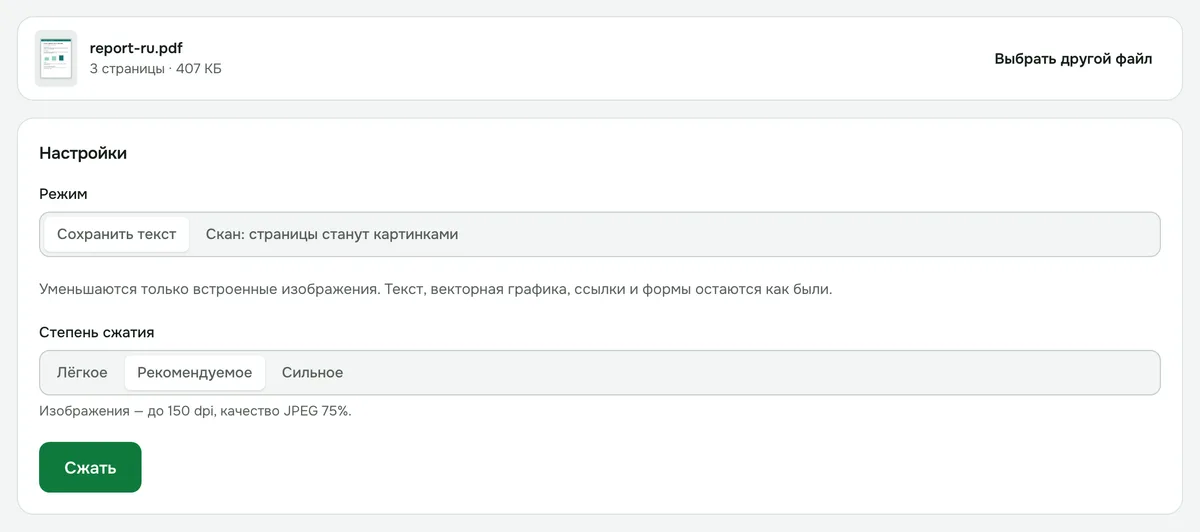
- 3Для «Сохранить текст» выберите степень сжатия — «Рекомендуемое» подходит в большинстве случаев; для «Скана» — разрешение.
- 4Нажмите «Сжать», сравните размер до и после и скачайте файл.
Какой режим выбрать
«Сохранить текст» уменьшает только встроенные изображения. Текст, векторная графика, ссылки, формы и закладки остаются как были — текст по-прежнему можно выделить и найти поиском. Это режим для договоров, презентаций, отчётов с фотографиями.
«Скан» превращает каждую страницу в изображение и сжимает его. Так сжимается сильнее всего, но текст перестаёт выделяться, а ссылки и формы пропадают. Подходит для сканов и фото документов, где текст и так был картинкой.
Какое разрешение выбрать в режиме «Скан»
- 100–150 dpi — достаточно, чтобы читать с экрана и отправлять по почте.
- 200 dpi — для печати документа.
- Для текстовых сканов включите «Чёрно-белое»: файл станет ещё меньше.
Если файл не уменьшается
Документ, где почти нет изображений, обычно уже компактен — сжимать в нём нечего. В этом случае мы честно скажем, что уменьшить не получилось, и предложим скачать исходный файл без изменений.
Если это скан, попробуйте режим «Скан» — он сжимает сильнее. Если и он не помог, уменьшите разрешение или качество.
Безопасно ли сжимать документы онлайн
В Folmixo сжатие идёт прямо в браузере: документ не загружается на сервер, поэтому так можно сжимать паспорт, договор или медицинскую справку. Проверить это можно во вкладке «Сеть» инструментов разработчика — запросов с файлом не будет.
Сжать PDF
Уменьшает PDF за счёт встроенных изображений — текст, ссылки и формы сохраняются. Для сканов есть режим посильнее.
Открыть «Сжать PDF»