
Cómo hacer un favicon para tu sitio web
Publicado:
Un favicon se crea a partir de una sola imagen cuadrada o un SVG, que se convierte en favicon.ico y en iconos para iPhone y Android con los tamaños correctos. Después solo tienes que copiar los archivos a la raíz del sitio y pegar el código en el <head>.
Paso a paso
- 1Abre «Generador de favicon» y añade una imagen: PNG, JPG, WebP o SVG.
- 2Si la imagen no es cuadrada, elige «Ajustar» o «Recortar al centro».
- 3Si hace falta, elige el color de fondo para el icono de iPhone.
- 4Haz clic en «Crear favicon» y descarga el archivo ZIP.
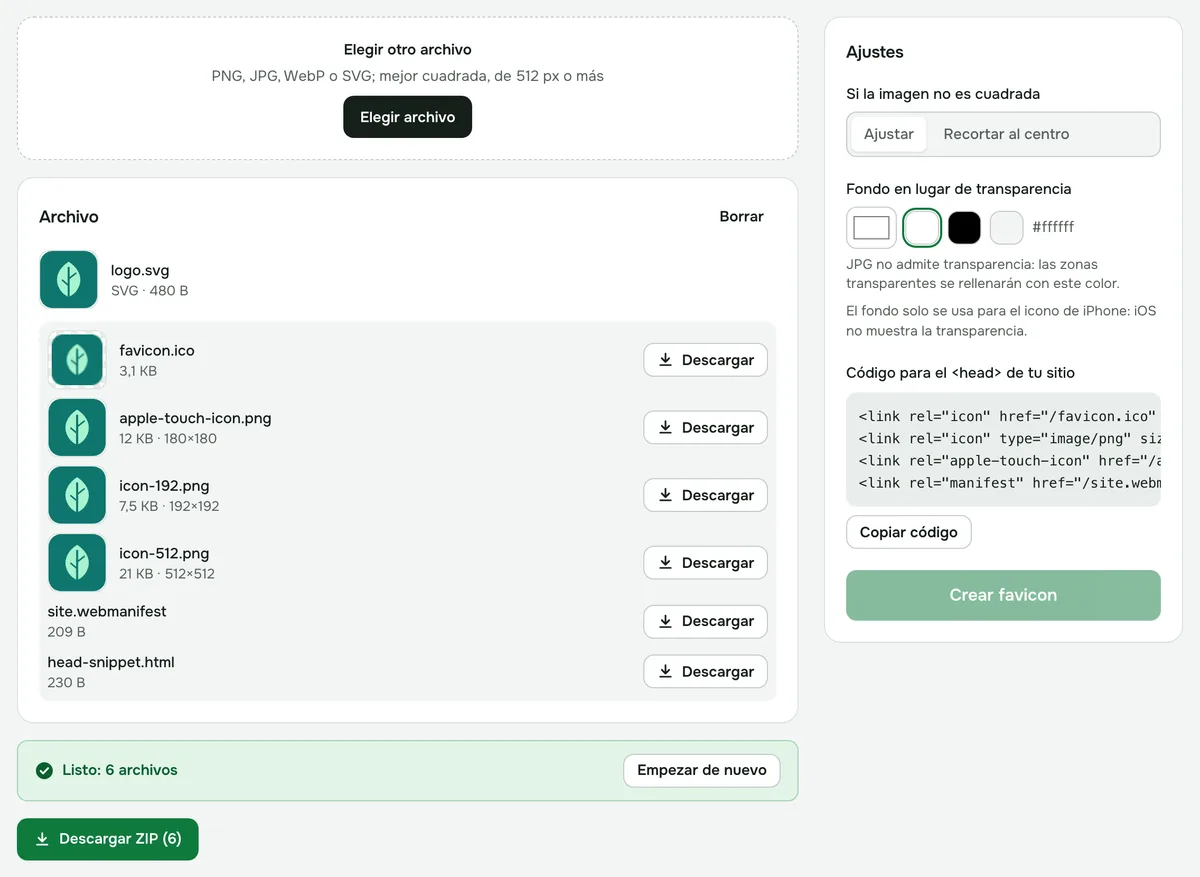
- 5Copia los archivos a la raíz del sitio y pega el código en el <head> de tus páginas.
Qué imagen usar
Lo ideal es una imagen cuadrada de 512 px o más, o un SVG. En la pestaña del navegador el favicon se ve a 16 px, así que los detalles finos y el texto no se distinguen: usa un símbolo sencillo, una letra o una versión simplificada del logotipo.
Si la imagen no es cuadrada, «Ajustar» la centra con márgenes transparentes y «Recortar al centro» elimina lo que sobra por los bordes.
Qué trae el archivo ZIP
- favicon.ico: el icono de la pestaña del navegador, con los tamaños 16, 32 y 48 px.
- apple-touch-icon.png (180 px): el icono para iPhone y iPad. iOS no muestra la transparencia, así que las zonas transparentes se rellenan con el color de fondo que elijas.
- icon-192.png e icon-512.png: los iconos para Android.
- site.webmanifest: el archivo que enumera los iconos para Android.
- head-snippet.html: el código listo para enlazarlo todo.
Cómo añadir el favicon a tu web
Descomprime el ZIP en la raíz del sitio, donde está la página principal, para que el archivo se abra en una dirección como example.com/favicon.ico. Luego pega el código de head-snippet.html en el <head> de todas las páginas. También puedes copiarlo directamente en la página de la herramienta con «Copiar código».
Los navegadores guardan el favicon en caché durante mucho tiempo. Si después de cambiarlo sigues viendo el anterior, recarga la página sin caché o abre el sitio en una ventana privada.
Seguridad
La imagen se procesa en tu navegador y no se sube a ningún servidor, así que tu logotipo no sale de tu equipo antes del lanzamiento.
Generador de favicon
Subes una imagen y obtienes favicon.ico más los iconos para iPhone y Android, todo en un solo archivo.
Abrir “Favicon”