
Cómo quitar el fondo de una foto
Publicado:
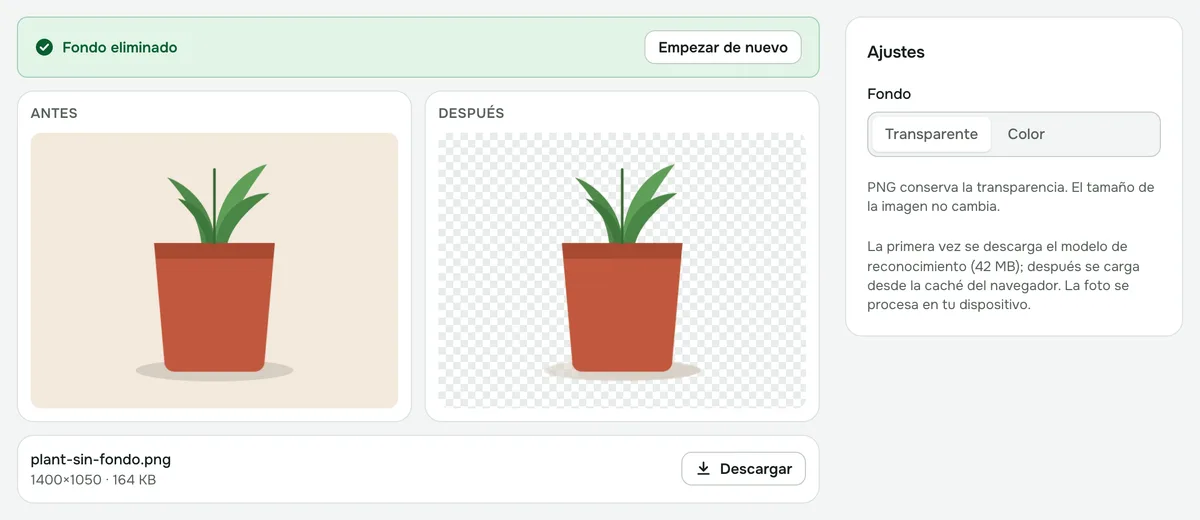
El fondo lo quita una red neuronal. Detecta el sujeto principal, ya sea una persona, un animal o un producto, y lo separa del fondo. El resultado es un PNG con fondo transparente en la resolución original, o la foto sobre un color liso.
Paso a paso
- 1Abre «Quitar fondo de una foto» y añade la foto.
- 2Elige el fondo: «Transparente» o «Color».
- 3Haz clic en «Quitar fondo» y descarga el resultado.
Qué fotos dan mejor resultado
- Las que tienen un sujeto claro: un retrato, una mascota, un producto sobre la mesa.
- Las que tienen un sujeto bien distinto del fondo en color y brillo.
- El pelo fino y los objetos transparentes o que se confunden con el fondo pueden recortarse con poca precisión.
¿Fondo transparente o de color?
Un PNG transparente sirve para diseño, presentaciones y tiendas online donde el fondo se añade después. El blanco u otro color va bien para fotos de documentos, fichas de producto y fotos de perfil. Puedes cambiar el color sin volver a procesar la foto.
Por qué la primera vez tarda más
La primera vez se descarga el modelo de reconocimiento; después se carga desde la caché del navegador. En un móvil o un ordenador lento puede tardar hasta un minuto, porque todo se calcula en tu dispositivo.
Privacidad
La foto no se envía a ningún servidor, a diferencia de la mayoría de los servicios para quitar fondos.
Quitar fondo de una foto
Una red neuronal separa a una persona, un animal o un objeto del fondo: obtienes un PNG transparente o el color de fondo que elijas.
Abrir “Quitar fondo”