
Cómo quitar la contraseña de un PDF
Publicado:
Si conoces la contraseña, basta con escribirla una vez y guardar una copia del PDF que se abre sin contraseña ni restricciones. Si el documento se abre sin problema pero no deja imprimir o copiar, ni siquiera hace falta la contraseña.
Paso a paso
- 1Abre «Quitar contraseña de PDF» y añade el documento: la herramienta detecta al instante qué protección tiene.
- 2Si el documento pide contraseña, escríbela en el campo «Contraseña del documento». Si solo tiene restricciones, este paso no hace falta.
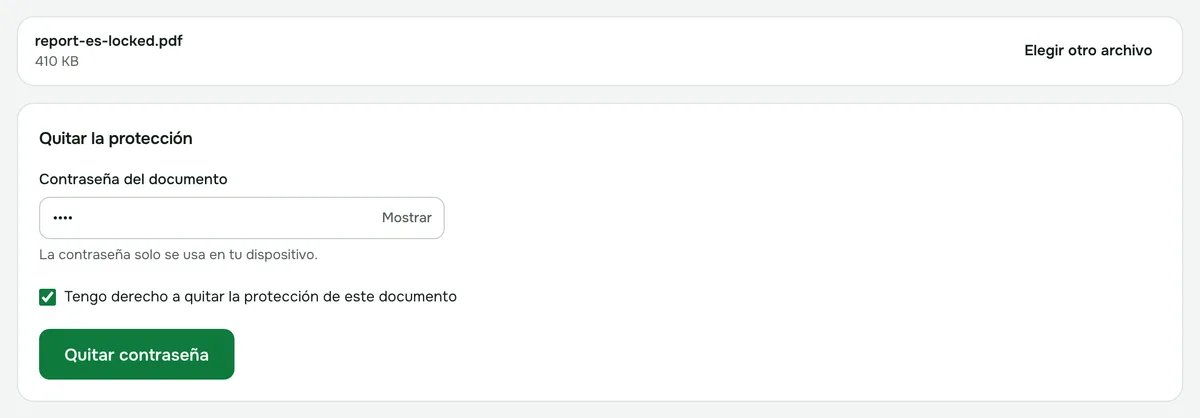
- 3Marca «Tengo derecho a quitar la protección de este documento» y haz clic en «Quitar contraseña».
- 4Descarga la copia sin contraseña.
Dos tipos de protección en un PDF
- Contraseña de apertura: sin ella, el documento no se abre en ningún programa. Para quitar esta protección tienes que escribir la contraseña.
- Restricciones: el documento se abre normalmente, pero no permite imprimir, copiar texto o editar. Se pueden quitar sin contraseña.
En cuanto añades el archivo ves qué protección tiene. Si el PDF no está protegido, la herramienta te avisa de que no hay nada que quitar.
Si olvidaste la contraseña
Esta herramienta no recupera una contraseña de apertura olvidada: no adivinamos ni desciframos contraseñas. El contenido de ese PDF está cifrado y no se puede leer sin ella.
Si el documento te lo envió un banco, una compañía de servicios u otra entidad, la pista de la contraseña suele venir en el correo o en tu área de cliente. Si no, pide al remitente la contraseña o una copia sin proteger.
Si la contraseña no funciona, revisa la distribución del teclado y el Bloq Mayús: se distinguen mayúsculas y minúsculas.
Qué conserva la copia
Todas las páginas se conservan completas. Los marcadores, los archivos adjuntos y los campos de formulario no pasan a la copia. El archivo original no se modifica, así que guárdalo si los necesitas.
Derechos y seguridad
Quita la protección solo de documentos sobre los que tengas derechos. El documento se descifra en el navegador de tu dispositivo: ni el archivo ni la contraseña se envían a ningún servidor.
Para volver a proteger el documento, por ejemplo antes de reenviarlo, usa la herramienta «Proteger PDF con contraseña».
Quitar contraseña de PDF
Si conoces la contraseña, guarda una copia del documento sin contraseña ni restricciones.
Abrir “Quitar contraseña”