
Cómo girar una foto online
Publicado:
Para girar una foto, añádela a la herramienta, pulsa «↻ Derecha», «↺ Izquierda» o «180°» y guarda el resultado. La vista previa muestra al instante cómo quedará la imagen, y la calidad apenas cambia.
Paso a paso
- 1Abre «Girar imagen» y añade una o varias fotos.
- 2Pulsa «↺ Izquierda», «↻ Derecha» o «180°»: cada pulsación gira la imagen 90° o 180°.
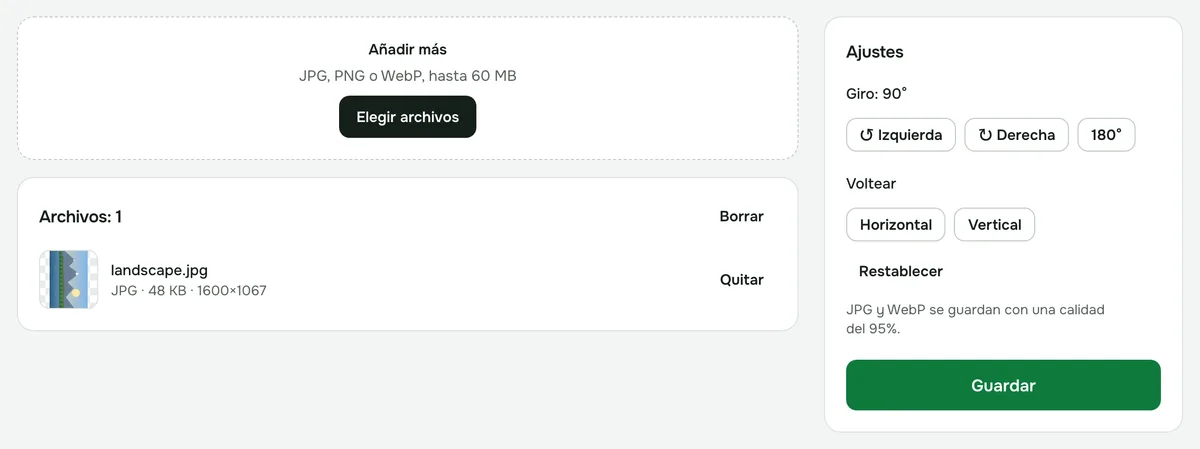
- 3Pulsa «Guardar» y descarga el archivo o, si son varias fotos, un archivo ZIP.
Por qué la foto sale de lado
El móvil a menudo guarda la imagen tal como la captó el sensor y añade al archivo una indicación de cómo girarla: la etiqueta de orientación EXIF. La galería del móvil lee esa indicación, pero algunas webs, clientes de correo y programas antiguos no, y la foto aparece de lado.
La herramienta tiene en cuenta el EXIF automáticamente: lo que ves en la vista previa es lo que se guarda en el archivo. Al guardar, el giro queda aplicado a los propios píxeles, así que la foto se verá bien en cualquier sitio.
Qué ángulos puedes usar
- «↻ Derecha»: 90° en el sentido de las agujas del reloj; «↺ Izquierda»: en sentido contrario.
- «180°»: poner la foto del revés.
- Las pulsaciones se suman: el ángulo actual aparece encima de los botones. «Restablecer» vuelve a la posición original.
- Por ahora no se puede girar un ángulo libre, por ejemplo 5° para enderezar el horizonte.
Varias fotos a la vez
Añade una serie de fotos: todas se girarán el mismo ángulo y puedes descargarlas juntas en un archivo ZIP. Si cada foto necesita un giro distinto, procésalas por separado.
Calidad y privacidad
El formato se mantiene: un JPG sigue siendo JPG, un PNG sigue siendo PNG y un WebP sigue siendo WebP. PNG se guarda sin pérdida; JPG y WebP, con una calidad del 95 %, sin diferencias visibles. Las fotos se procesan en el navegador y no se suben a ningún servidor.
Para girar las páginas de un PDF tienes la herramienta «Girar páginas de PDF».