
Cómo ver y quitar los metadatos de un PDF
Publicado:
Las propiedades de cada PDF guardan metadatos: título, autor, asunto, palabras clave, el programa con que se creó y las fechas de creación y modificación. Puedes verlos, corregirlos o quitarlos todos. El contenido de las páginas no cambia.
Paso a paso
- 1Abre «Metadatos de PDF» y añade el documento: verás sus propiedades al instante.
- 2Cambia los campos que necesites o marca «Quitar todos los metadatos».
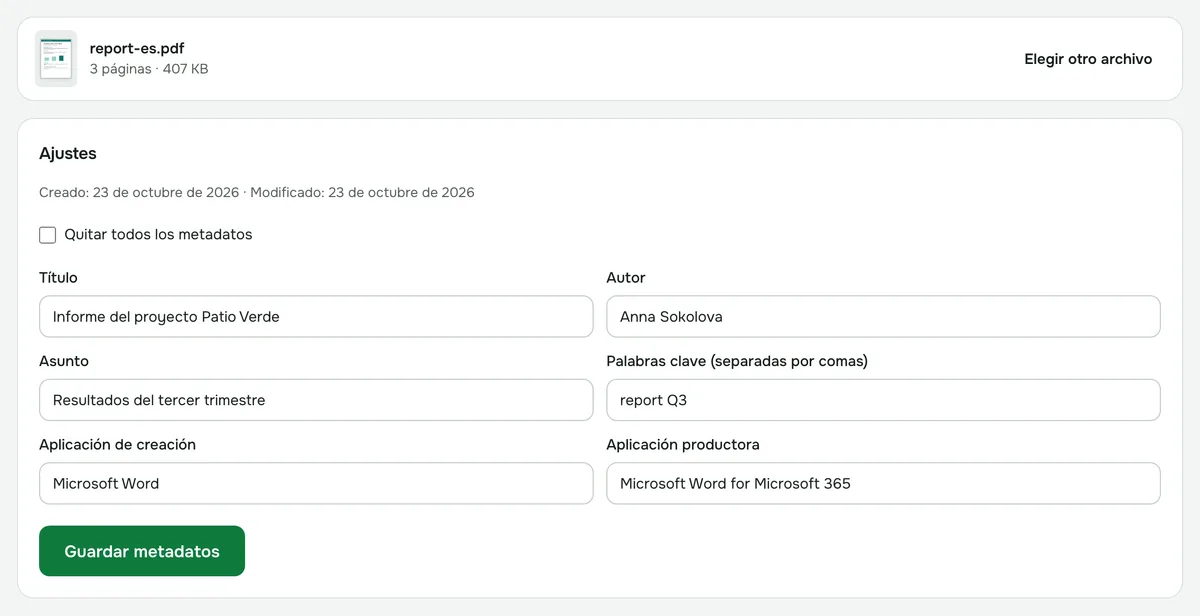
- 3Guarda el documento.
Por qué quitar los metadatos
En las propiedades suelen quedar el nombre del autor, el de la empresa y el programa usado. Si el archivo sale fuera (a un cliente, a una licitación o a una web pública), mejor borrar estos datos.
Qué puedes cambiar
- El título y el asunto.
- El autor y las palabras clave.
- La aplicación de creación y la aplicación productora.
Las fechas de creación y modificación se muestran para que veas qué guarda el documento. Al cambiar los campos, la fecha de modificación pasa a ser la actual.
¿Se quitan también los metadatos XMP?
Sí. Junto con las propiedades del documento se elimina el bloque XMP; si no, algunos programas seguirían mostrando los valores antiguos.
¿Y en las fotos?
Las fotos también llevan metadatos: el EXIF, con el modelo de cámara, la fecha y a veces la ubicación. Para ellas está la herramienta «Quitar metadatos».
Metadatos de PDF
Consulta, edita o elimina el autor, el título, la app de origen y las fechas de un documento.
Abrir “Metadatos PDF”